

 By
By مقدمة
أنت تواجه الخطأ غير المرحب به “لا يوجد جهاز قابل للتشغيل” على جهاز الكمبيوتر المحمول الخاص بك. هذا ليس مجرد إزعاج بل عقبة تعيق سير عملك. يشير هذا الخطأ إلى أن جهاز الكمبيوتر المحمول الخاص بك لا يمكنه العثور على المعلومات الضرورية لبدء نظام التشغيل الخاص به. مع هذا الدليل، نهدف إلى مساعدتك في معالجة هذه المشكلة بشكل منهجي، وترك التوتر خلفك واستعادة وظيفة جهاز الكمبيوتر المحمول الخاص بك.
فهم جذر مثل هذه الأخطاء أمر ضروري للتشخيص الفعال والوقاية. بحلول نهاية هذا الدليل، ستتمكن من اكتساب المهارات اللازمة لمعالجة مشكلات التشغيل الحالية والمستقبلية بشكل فعال دون تدخل مهني. دعنا نتعمق في فهم هذا الخطأ المحير.

فهم خطأ “لا يوجد جهاز قابل للتشغيل”
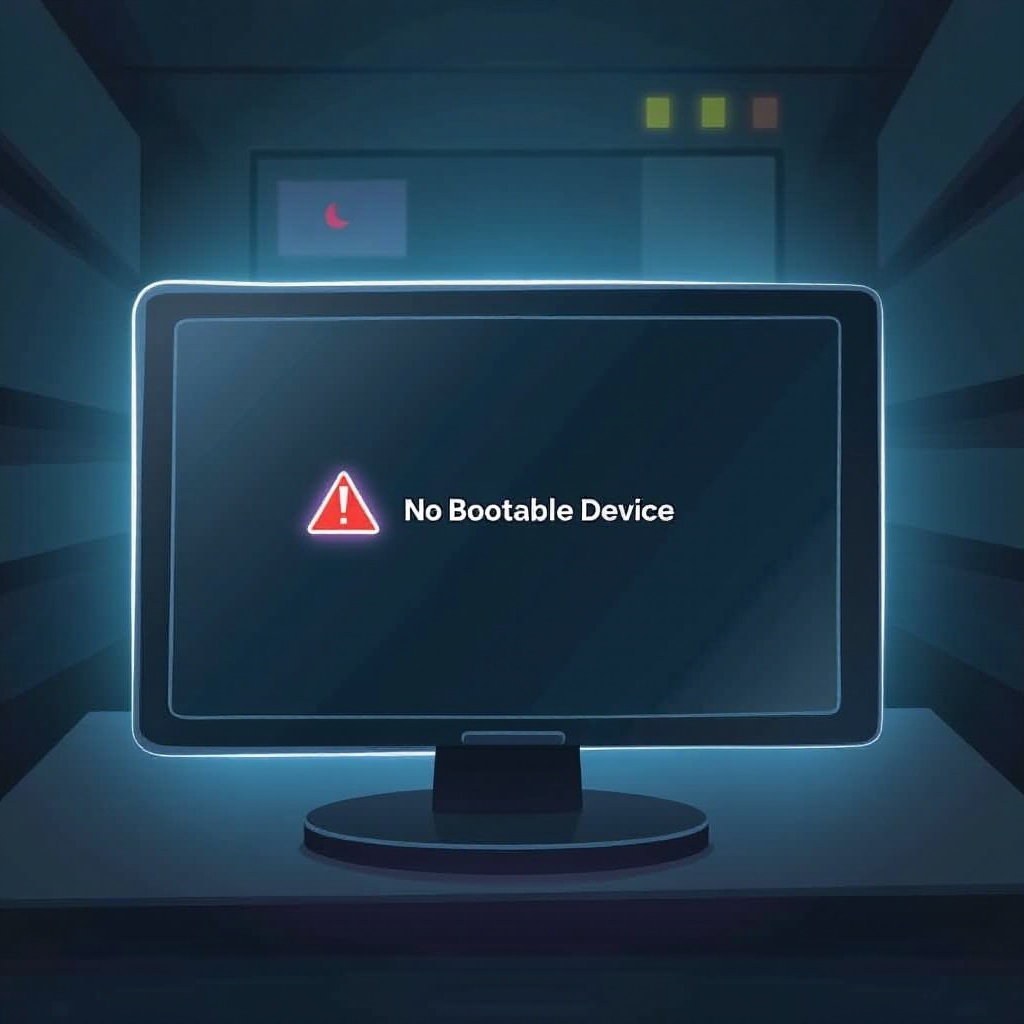
رؤية رسالة “لا يوجد جهاز قابل للتشغيل” على شاشتك تعني أن جهاز الكمبيوتر المحمول الخاص بك لا يكتشف القرص الصلب أو معلومات التشغيل الخاصة به. يظهر هذا الخطأ بسبب عدة أسباب متوقعة.
ماذا يعني الخطأ؟
يخزن محرك الأقراص الصلبة نظام التشغيل الضروري لعمل جهاز الكمبيوتر المحمول الخاص بك. يظهر الخطأ عندما لا يستطيع جهازك تحديد هذا المكون الحاسم. إنها مشكلة مقلقة ولكن شائعة قد تنشأ من أخطاء تكوين بسيطة أو أعطال في الأجهزة أكثر خطورة.
الأسباب الشائعة للخطأ
يمكن أن تتسبب عدة مشاكل في حدوث هذا الخطأ:
– إعدادات ترتيب التشغيل الخاطئة في BIOS.
– الاتصالات الفضفاضة أو المعطوبة لمحرك الأقراص الصلبة.
– القطاع التالف لنظام التشغيل أو ملفات النظام.
– تحديثات أو تغييرات البرنامج الأخيرة.
مع وضع هذه الاحتمالات في الاعتبار، يمكننا أن نبدأ في معالجة ما قد يتسبب في الخطأ.
خطوات التشخيص الأولية
قبل الخوض في الإصلاحات المكثفة، ابدأ بهذه الخطوات التشخيصية السريعة التي تحل المشكلة بشكل متكرر بسرعة.
تحقق من إعدادات BIOS
1. أعد تشغيل جهاز الكمبيوتر المحمول أثناء الضغط على F2 أو F10 أو DEL للدخول إلى إعدادات BIOS.
2. انتقل إلى علامة التبويب “التشغيل” للتأكد من اختيار القرص الصلب كجهاز التشغيل الأساسي.
3. احفظ الإعدادات وغادر BIOS. أعد تشغيل جهازك لتطبيق التغييرات.
التحقق من الاتصالات الفيزيائية
قد تؤدي عوامل الأجهزة أيضًا إلى مشاكل في التشغيل:
– أطفئ جهاز الكمبيوتر المحمول وافصل أي أجهزة خارجية.
– قم بإزالة البطارية، إذا كانت ممكنة، للوصول الآمن إلى الأجهزة.
– افحص ما إذا كانت كابلات القرص الصلب آمنة ومتصلة بشكل صحيح.
إذا لم تحل هذه الخطوات المشكلة، فقد حان الوقت لاستكشاف الحلول القائمة على البرامج لمعالجة جذر مشاكل التشغيل.

الحلول البرمجية
عندما لا تحل التشخيصات الأولية المشكلة، يمكن للحلول البرمجية أن تعالج بشكل فعال مشكلات التشغيل.
تعديل ترتيب التشغيل في BIOS
أعد الدخول إلى BIOS لإعادة تقييم أولويات التشغيل:
– تأكد من إعطاء الأولوية لمحرك الأقراص الصلبة دون أجهزة خارجية زائدة في التسلسل.
– بعد التأكيد، احفظ التغييرات وقم بإعادة تشغيل أخرى.
تشغيل أداة إصلاح التشغيل
يوفر ويندوز أدوات لإصلاح مشاكل التشغيل:
– إذا ظهر وضع الاسترداد، توجه إلى “استكشاف الأخطاء” > “خيارات متقدمة” > “إصلاح التشغيل”.
– اتبع التعليمات، مما يسمح للنظام بإصلاح مشكلات التشغيل تلقائيًا.
إصلاح سجلات التشغيل باستخدام موجه الأوامر
استخدم موجه الأوامر عندما تكون سجلات التشغيل تالفة:
1. الوصول إلى “خيارات متقدمة” في وضع الاسترداد، اختر “موجه الأوامر”.
2. نفذ: bootrec /fixmbr, bootrec /fixboot, bootrec /rebuildbcd بالتتابع.
3. أغلق موجه الأوامر وأعد تشغيل جهاز الكمبيوتر المحمول الخاص بك.
من خلال معالجة مشاكل البرامج، يمكن التخفيف من العديد من مشاكل التشغيل الشائعة. إذا لم تحل هذه المشكلة، انتبه إلى المشاكل المحتملة في الأجهزة.
استكشاف الأخطاء وإصلاحها المتقدم
بالنسبة للمشاكل الصعبة، ركز على استكشاف متعمق، مما قد يتضمن فحص الأجهزة.
تقييم صحة القرص الصلب
يمكن للاختبارات التشخيصية تحديد فشل محرك الأقراص الصلبة:
– استخدم الأدوات المدمجة في BIOS لفحص حالات الفشل.
– يمكن للتشخيصات الخارجية تقديم رؤى أعمق حول صحة القرص.
استخدام محركات الاسترداد لإعادة التثبيت
إذا اجتاز محرك القرص الفحوصات وما زالت المشاكل موجودة، فإن إعادة تثبيت نظام التشغيل يمكن أن تساعد:
– إنشاء USB قابل للتشغيل مع الملفات الضرورية لنظام التشغيل.
– قم بتنفيذ إعادة تثبيت كاملة لنظام التشغيل، مع ضمان عمل نسخة احتياطية من البيانات عند الإمكان.
استبدال محرك الأقراص
إذا كشفت التشخيصات عن قرص صلب معطوب، فقد يكون الاستبدال مطلوبًا:
– شراء محرك استبدال متوافق.
– قم بتثبيته وتكوينه وفقًا لتعليمات الشركة المصنعة.
بمجرد أن يكون القرص الخاص بك صحيًا ويعمل بشكل صحيح، فكر في استراتيجيات الوقاية طويلة الأجل.
إجراءات الوقاية
مع إصلاح المشكلات، اعتمد ممارسات لمنع الأحداث المستقبلية.
روتين النسخ الاحتياطي المنتظم
– تنفيذ نسخ احتياطية روتينية للبيانات، سواء كانت سحابية أو مادية.
– النسخ الاحتياطية المنتظمة تحمي من فقدان البيانات أثناء الأحداث غير المتوقعة.
تحديثات النظام وBIOS
– قم بتحديث نظام التشغيل وBIOS بانتظام مع التصحيحات والتحديثات الأخيرة.
– البقاء على اطلاع يضمن أمانًا أفضل وتوافقًا.
تقليل الصيانة الاستباقية من احتمال حدوث مشاكل تشغيل ويضمن أن الكمبيوتر المحمول يعمل بشكل موثوق بمرور الوقت.
الخلاصة
معالجة خطأ “لا يوجد جهاز قابل للتشغيل” ليست مجرد حل للمشكلات الحالية؛ بل إنها تتعلق بفهم ومنع المشكلات المستقبلية. من خلال التشخيصات الدقيقة والحلول التي تتراوح من الفحوصات البسيطة إلى إصلاحات الأجهزة الكاملة، يمكنك استعادة الكمبيوتر المحمول إلى الأداء المثالي وتقليل المخاطر المستقبلية. نفذ الاستراتيجيات الوقائية المميزة، وعزز تجربتك الرقمية من خلال ضمان الاستقرار والموثوقية في تشغيل الكمبيوتر المحمول الخاص بك.
الأسئلة الشائعة
ماذا أفعل إذا قال جهاز الكمبيوتر المحمول الخاص بي لا يوجد جهاز قابل للتمهيد؟
أولاً، تحقق من إعدادات BIOS لترتيب التمهيد الصحيح وتحقق من توصيلات القرص الصلب. قم بتشغيل أدوات إصلاح بدء التشغيل واستشر الحلول المتقدمة إذا لزم الأمر.
هل يمكن أن يتسبب فشل القرص الصلب في خطأ عدم وجود جهاز قابل للتمهيد؟
نعم، فإن القرص الصلب الفاشل أو غير المتصل هو سبب شائع لهذا الخطأ. يمكن تقييم صحة القرص لتحديد ما إذا كان الاستبدال ضروريًا.
كيف يمكنني منع الأخطاء المتعلقة بالتمهيد على جهاز الكمبيوتر المحمول في المستقبل؟
تحديث النظام بانتظام، إجراء نسخ احتياطية، وتحديث BIOS تمنع أخطاء التمهيد. حافظ على توصيلات الأجهزة آمنة واحرص على صيانة القرص الصلب بشكل صحي.