

 By
By مقدمة
رؤية خطوط مضطربة عبر شاشة MacBook Air الخاص بك يمكن أن تكون محبطة ومفزعة. هذه المشاكل في العرض تعيق سير العمل وقد تشير إلى مشكلات أعمق في جهاز اللابتوب الخاص بك. فهم أسباب وحلول خطوط الشاشة يمكن أن يوفر لك كل من الوقت وتكاليف الإصلاح المحتملة. سيرشدك هذا الدليل عبر تشخيص إصلاح ومنع هذه المشاكل العرضية الشائعة، لضمان تشغيل MacBook Air بسلاسة.

فهم خطوط الشاشة في MacBook Air
يمكن أن تنتج خطوط الشاشة عن مجموعة متنوعة من المشكلات الناتجة عن أعطال في الجهاز أو خلل في البرامج. التعامل مع هذه الخطوط على الفور يمكن أن يمنع المزيد من المشاكل في المستقبل، والحفاظ على وظيفة MacBook Air الخاصة بك.
ما هي خطوط الشاشة؟
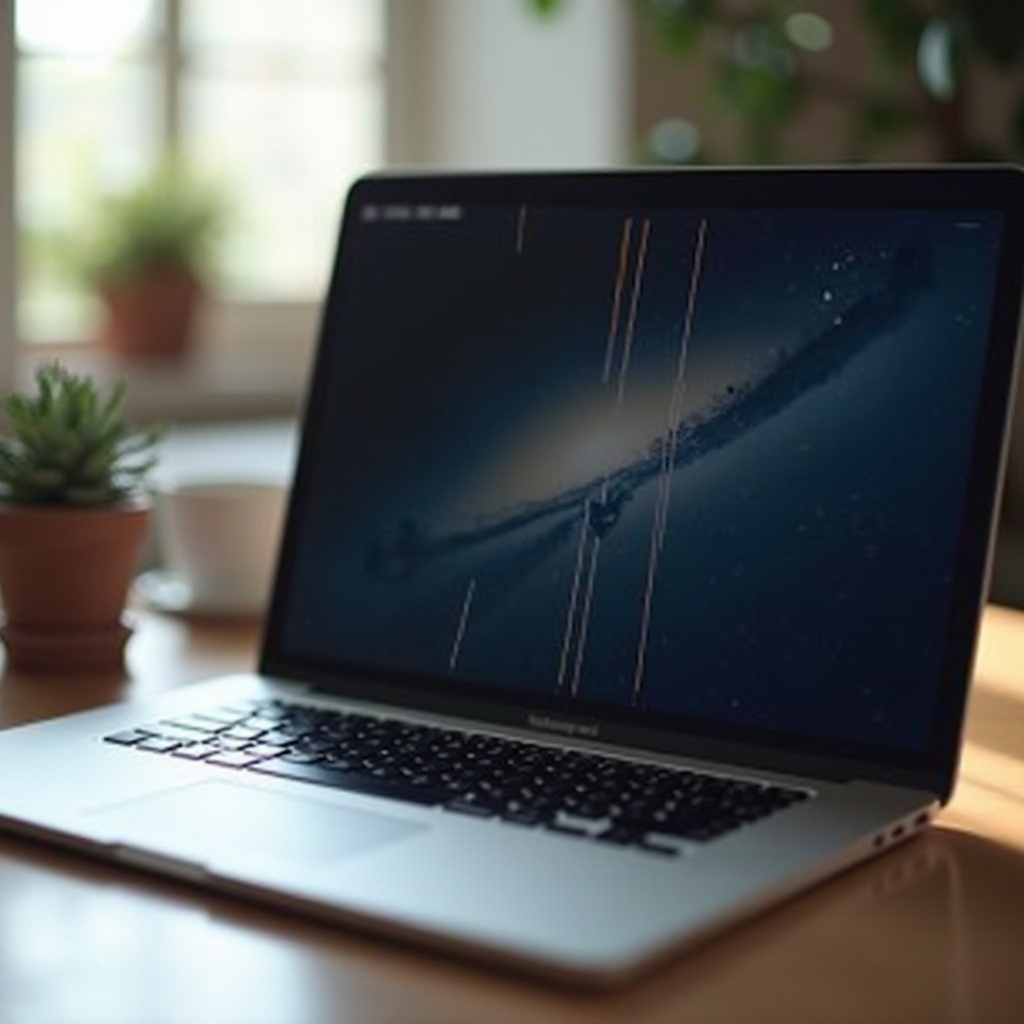
تظهر خطوط الشاشة كخطوط أفقية، عمودية، أو قطرية تظهر بشكل متقطع أو مستمر على شاشتك. يمكن أن تختلف هذه الخطوط في اللون، من الرمادي الباهت إلى درجات لونية حية ومشتتة.
أسباب شائعة لخطوط الشاشة
فهم الأسباب الجذرية لخطوط الشاشة أمر بالغ الأهمية. قد تشمل هذه:
- اتصالات خاطئة داخل مجموعة العرض.
- برامج تعريف الرسومات قديمة أو تالفة.
- الأخطاء البرمجية في نظام التشغيل macOS الخاص بك.
- الضرر المادي من السقوط العرضي أو التأثيرات.
بعد فهم الأسباب المحتملة، حان الوقت لتشخيص ما إذا كانت المشكلة متعلقة بالبرامج أو الجهاز.
تشخيص المشكلة
قبل الشروع في أي حل، من الأساسي تشخيص ما إذا كانت مشكلة الخطوط ناتجة عن البرامج أو الجهاز. هذه الخطوة تضمن تطبيق التدابير الصحيحة، وتجنب الإصلاحات أو الاستبدالات غير الضرورية.
تحديد مشكلات البرامج مقابل الأجهزة
لتمييز مصدر المشكلة، أعد تشغيل جهاز Mac في الوضع الآمن. إذا كانت الشاشة واضحة في هذا الوضع، فقد تكون المشكلة تتعلق بالبرامج.
الفحوصات والاختبارات الأولية
نفذ هذه الفحوصات الأولية:
- تفقد شاشتك والجهاز للبحث عن أي تلف مرئي.
- تأكد من أن جميع الاتصالات الخارجية والأجهزة الطرفية متصلة بإحكام.
- قم بتشغيل تشخيصات Apple: أطفئ جهاز MacBook، ثم شغله أثناء الضغط على مفتاح ‘D’. يمكن أن يبرز هذا الأداة التشخيصية عيوب الجهاز.
الانتقال من التشخيص إلى الحلول، دعونا نستعرض العلاجات التي تعتمد على البرنامج التالي.
الحلول البرمجية لخطوط الشاشة
في كثير من الأحيان، لا تتطلب حل مشاكل العرض تعديلات في الأجهزة. يمكن أن يؤدي تحديث أو إعادة تعيين مكونات برامج محددة إلى إزالة خطوط الشاشة بشكل فعال.
تحديث macOS وبرامج التشغيل
يمكن للتحديثات البرمجية المنتظمة تصحيح العديد من المشاكل المتعلقة بالبرمجيات:
- انتقل إلى تفضيلات النظام > تحديث البرامج.
- قم بتثبيت جميع التحديثات المتاحة، لأنها غالباً ما تحتوي على تصحيحات حيوية.
الحفاظ على نظامك محدثًا يمكن أن يسبق العديد من مشكلات العرض، مما يجعله خطوة حيوية في استكشاف المشكلات وحلها.
إعادة تعيين NVRAM و SMC
في بعض الحالات، يمكن لإعادة تعيين إعدادات ذاكرة النظام ووحدة التحكم في الإدارة أن تعيد الوظيفة العادية:
- لإعادة تعيين NVRAM: أطفئ جهاز Mac، ثم اضغط على Option + Command + P + R عند إعادة التشغيل لمدة 20 ثانية.
- لإعادة تعيين SMC: قم بإيقاف التشغيل، ثم اضغط مع الاستمرار على Shift + Control + Option + تشغيل لمدة 10 ثوانٍ.
تشغيل تشخيصات Apple
بعد إجراء التحديثات وإعادة التعيين، يمكن لإعادة تشغيل تشخيصات Apple ضمان عدم وجود مشاكل جديدة لم تُكتشف. تعد هذه الخطوة التحقق الحاسم لضمان اكتمال عملية استكشاف الخلل وإصلاحه.
مع استكشاف الحلول البرمجية، دعونا ننظر في الحلول المتعلقة بالأجهزة للمشاكل المستمرة.
استكشاف الحلول المتعلقة بالأجهزة
إذا فشلت الحلول البرمجية في إزالة خطوط الشاشة، فإن التحقيق في المشكلات المحتملة المتعلقة بالجهاز هو الخطوة التالية. إليك كيفية القيام بذلك:
فحص الأضرار المادية
تفحص جهازك بحثًا عن علامات واضحة على التلف. قد تكون الاتصالات الخاطئة أو الشاشة التالفة هي السبب.
الاختبار باستخدام شاشة خارجية
قم بتوصيل جهاز MacBook Air بشاشة خارجية. إذا كانت الخطوط غائبة على الشاشة الخارجية، فمن المرجح أن المشكلة تكمن في الشاشة الداخلية للابتوب الخاص بك.
متى يجب النظر في الإصلاح الاحترافي
قد تتطلب مشاكل الخطوط المستمرة، على الرغم من تدخلاتك، التشخيص والإصلاح الاحترافي. تواصل مع دعم Apple أو مزود خدمة إصلاح معتمد لتقييم ومعالجة الأضرار الأساسية للجهاز.
قبل أن نختتم هذا الدليل، من المفيد تنفيذ استراتيجيات وقائية لتجنب المشاكل المستقبلية.
إجراءات وقائية للمشاكل المستقبلية
يمكن أن يقلل تنفيذ الخطوات الاستباقية بشكل كبير من خطر مشاكل خطوط الشاشة في المستقبل.
ممارسات الصيانة المنتظمة
تبنّي هذه الممارسات للحفاظ على صحة الشاشة:
- نظف شاشة MacBook Air بانتظام بقطعة قماش من الألياف الدقيقة.
- احم جهازك من التعرض للظروف القاسية، مثل الحرارة الشديدة أو الرطوبة.
استخدام الملحقات الوقائية
الاستثمار في معدات الحماية المتينة هو أمر حكيم. يمكن أن تحمي حقيبة اللابتوب عالية الجودة جهازك من التأثيرات المادية، ويمكن لواقي الشاشة منع الضرر المباشر لشاشتك.
بعد تزويدك بهذه الأفكار الوقائية، نختتم دليلنا الشامل.
الخاتمة
التعرف على مشكلة خطوط الشاشة في MacBook Air الخاص بك يجعلك قادرًا على استكشاف الأخطاء وإصلاحها بشكل فعال. من خلال اتباع خطوات التشخيص والحلول المقدمة، يمكنك حل معظم المشاكل بشكل مستقل ومنعها بشكل استباقي.
الأسئلة المتكررة
كيف يمكنني إعادة تعيين NVRAM على جهاز MacBook Air الخاص بي؟
لإعادة تعيين NVRAM، قم بإيقاف تشغيل جهاز MacBook Air الخاص بك، وعند إعادة تشغيله، اضغط باستمرار على مفاتيح Option وCommand وP وR لمدة حوالي 20 ثانية.
هل يمكن لتحديثات البرامج إصلاح خطوط الشاشة؟
نعم، يمكن أن تساهم تحديثات نظام macOS وبرامج التشغيل في حل العديد من المشاكل المتعلقة بالشاشة، بما في ذلك خطوط الشاشة.
ماذا يجب أن أفعل إذا استمرت خطوط الشاشة؟
إذا استمرت خطوط الشاشة بعد محاولة الحلول المتعلقة بالبرامج والأجهزة، اتصل بدعم Apple أو بمزود خدمة معتمد للحصول على المساعدة.