

 By
By المقدمة
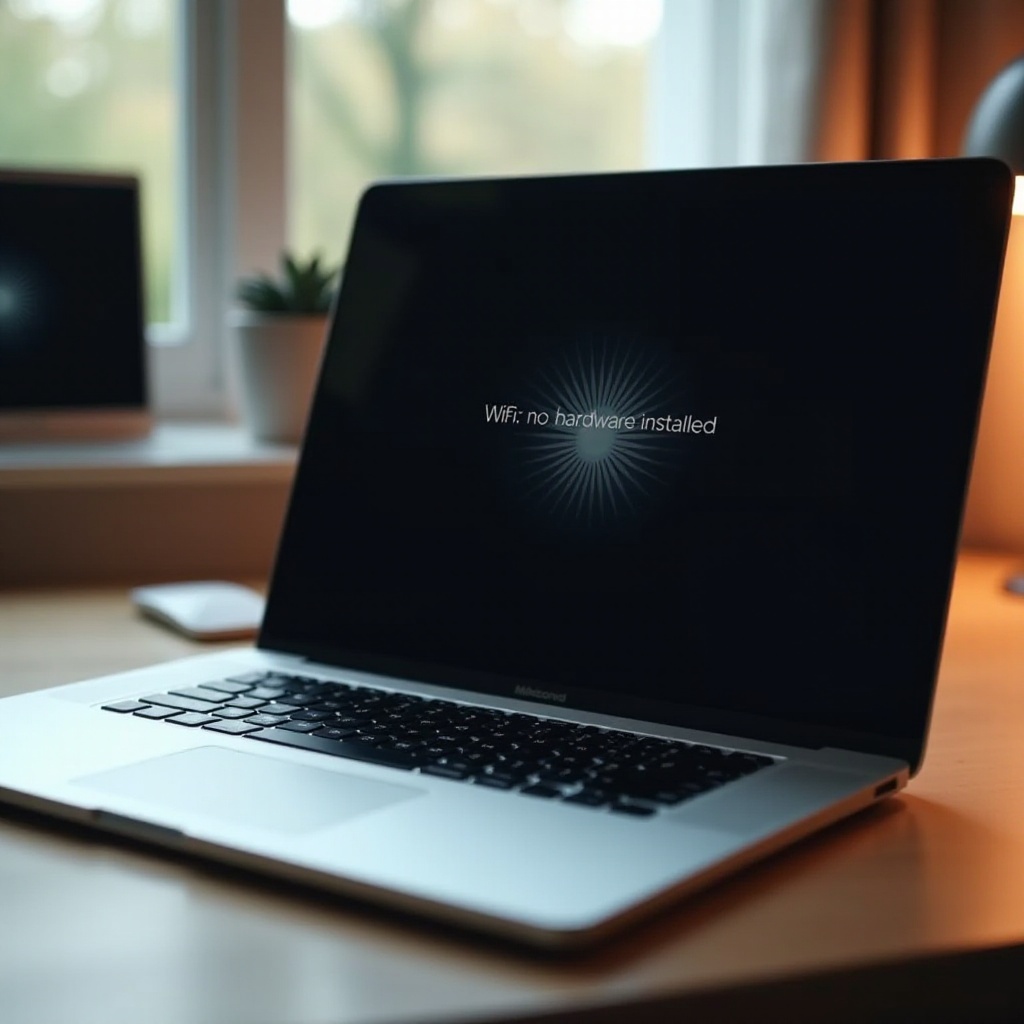
يمكن أن تكون رسالة “WiFi: No Hardware Installed” على جهاز ماك بوك بمثابة تعطيل كبير. تشير هذه الرسالة إلى فشل في قدرة الماك بوك على الاتصال بشبكات WiFi، مما يترك المستخدمين بدون اتصال بالإنترنت. يُعد تحديد الأسباب الأساسية، سواء كانت أعطالًا برمجية أو مشاكل في الأجهزة، ضروريًا للعثور على حل فعال. في هذا الدليل الشامل، سنستكشف خطوات استكشاف الأخطاء وإصلاحها المختلفة لمساعدتك في استعادة وظيفة WiFi على جهاز ماك بوك الخاص بك.

فهم خطأ ‘WiFi: No Hardware Installed’
تشير رسالة ‘WiFi: No Hardware Installed’ عادة إلى مشكلة في تمييز جهاز ماك بوك لمكونات الأجهزة، وتحديدًا بطاقة WiFi. قد يكون السبب في ذلك تعارض البرامج، أو إعدادات النظام القديمة، أو فشل في المكونات المادية. قبل الغوص في حلول معقدة، يمكن لتأكيد استمرار المشكلة عبر شبكات مختلفة أن يشير إذا كانت فعلاً مشكلة في ماك بوك أو عوامل خارجية تؤثر على الاتصال.
خطوات استكشاف الأخطاء الأولية
لنبدأ بحلول بسيطة قد تحل المشكلة:
- إعادة تشغيل جهاز ماك بوك: يمكن أن تؤدي إعادة التشغيل إلى إعادة تعيين التكوينات المؤقتة ومسح الأعطال الطفيفة التي تؤثر على أداء النظام.
- التحقق من تحديثات البرامج: تعد البرامج المحدثة أساسية، حيث غالبًا ما تتضمن التحديثات تصحيحات للمشاكل المعروفة، بما في ذلك مشاكل الاتصال.
إذا لم تحل هذه الطرق المشكلة، فإنه يدل على الحاجة إلى تحقيق أكثر تفصيلاً في إعدادات النظام أو الأعطال المحتملة في الأجهزة.
استكشاف الأخطاء وإصلاحها برمجياً بشكل متقدم
عند فشل الخطوات الأولية، تتطلب التدابير الأكثر تقدماً:
- إعادة تعيين وحدة إدارة النظام (SMC):
- إيقاف تشغيل جهاز ماك بوك.
- للنماذج ذات البطاريات غير القابلة للإزالة، اضغط مع الاستمرار على Shift, Control, Option وزر الطاقة لمدة 10 ثوانٍ.
-
حرر المفاتيح ثم شغل جهاز ماك بوك.
-
إعادة تعيين NVRAM/PRAM:
- قم بإيقاف تشغيل جهازك بالكامل.
- عند إعادة التشغيل، اضغط واسحب على Option, Command, P, وR لمدة 20 ثانية.
-
حرر المفاتيح عند سماع صوت بدء التشغيل.
-
التشغيل في الوضع الآمن:
- قم بإيقاف تشغيل جهاز الماك بوك.
- قم بتشغيله مجددًا بينما تضغط فورًا على مفتاح Shift حتى ترى شاشة تسجيل الدخول.
غالبًا ما تصحح هذه الطرق إعدادات خاطئة قد تؤدي إلى عدم تمييز مكونات الأجهزة.
الفحص والإصلاح الخاص بالأجهزة
إذا أثبت استكشاف الأخطاء برمجياً أنه غير فعال، يصبح فحص الأجهزة ضروريًا:
-
التحقق من الاتصالات المادية: تأكد من أن الكابلات الداخلية والمكونات المتعلقة بشبكة WiFi متصلة بشكل آمن داخل الماك بوك.
-
تشغيل Apple Diagnostics: استخدم هذه الأداة للكشف عن أي أعطال في الأجهزة قد تكون السبب في المشكلة.
- أطفئ جهاز الماك بوك.
- قم بتشغيله واضغط فورًا على مفتاح D حتى يبدأ واجهة التشخيص.
تشير المشكلات المستمرة إلى مشكلات أعمق في الأجهزة، قد تتطلب خدمات مهنية لمعالجة المشكلة بشكل فعال.

متى تطلب المساعدة المهنية
إذا لم تقم أي من الخطوات السابقة بتصحيح الوضع، قد تكون التدخلات المهنية ضرورية. يمكن أن تعني الأعطال المستمرة في البرامج أو الأجهزة أن المكونات الداخلية معطوبة أو تالفة. احرص على التواصل مع دعم Apple أو زيارة مركز إصلاح معتمد، خاصةً إذا كان جهاز ماك بوك لا يزال تحت الضمان أو حماية AppleCare.
الخاتمة
باختصار، يتضمن حل مشكلة ‘WiFi: No Hardware Installed’ سلسلة من الخطوات التي تبدأ بفحوصات برمجية بسيطة وتتطور إلى فحوصات تفصيلية للأجهزة. باتباع هذا الدليل، يمكنك معالجة معظم المشاكل التي تؤثر على اتصال جهاز الماك بوك الخاص بك. يمكن أن تمنع التحديثات الدورية والمعاملة الحذرة لجهازك من اضطرابات اتصال مستقبلية. لا تتردد في طلب المساعدة من الخبراء في حال كان الأمر يتجاوز الإصلاح الذاتي.
الأسئلة الشائعة
لماذا يظهر لي ‘لا يوجد جهاز مثبت’ للواي فاي على جهاز MacBook الخاص بي؟
عادةً ما تظهر هذه الرسالة بسبب مشاكل في البرامج أو عطل في الأجهزة يمنع التعرف على بطاقة الواي فاي.
هل من الآمن إعادة تعيين الـ SMC والـ NVRAM على جهاز MacBook الخاص بي؟
نعم، إنه آمن وغالبًا ما يحل العديد من مشاكل الأجهزة والبرامج دون التأثير على بيانات المستخدم.
ماذا يجب أن أفعل إذا استمرت مشكلة الواي فاي في جهاز MacBook الخاص بي بعد استكشاف الأخطاء وإصلاحها؟
ينبغي مراعاة استشارة دعم Apple أو زيارة مقدم خدمة معتمد للحصول على تشخيص إضافي وإصلاحات محتملة.