

 By
By Въведение
Имате проблем с обърната камера в FaceTime? Не сте сами. Този проблем може да бъде доста разочароващ, особено по време на важни видео разговори. За щастие има ефективни начини за решаване на този проблем и подобряване на вашето изживяване с FaceTime. В този блог ще ви преведем през процеса на идентифициране на наличието на обърната камера и ще ви предоставим пълно подробно ръководство за нейното коригиране. Също така ще разгледаме техники за напреднало отстраняване на проблеми и ще предложим превантивни мерки, за да поддържате камерата си в правилно функциониращо състояние в бъдеще.
Разбиране на проблема с обърнатата камера в FaceTime
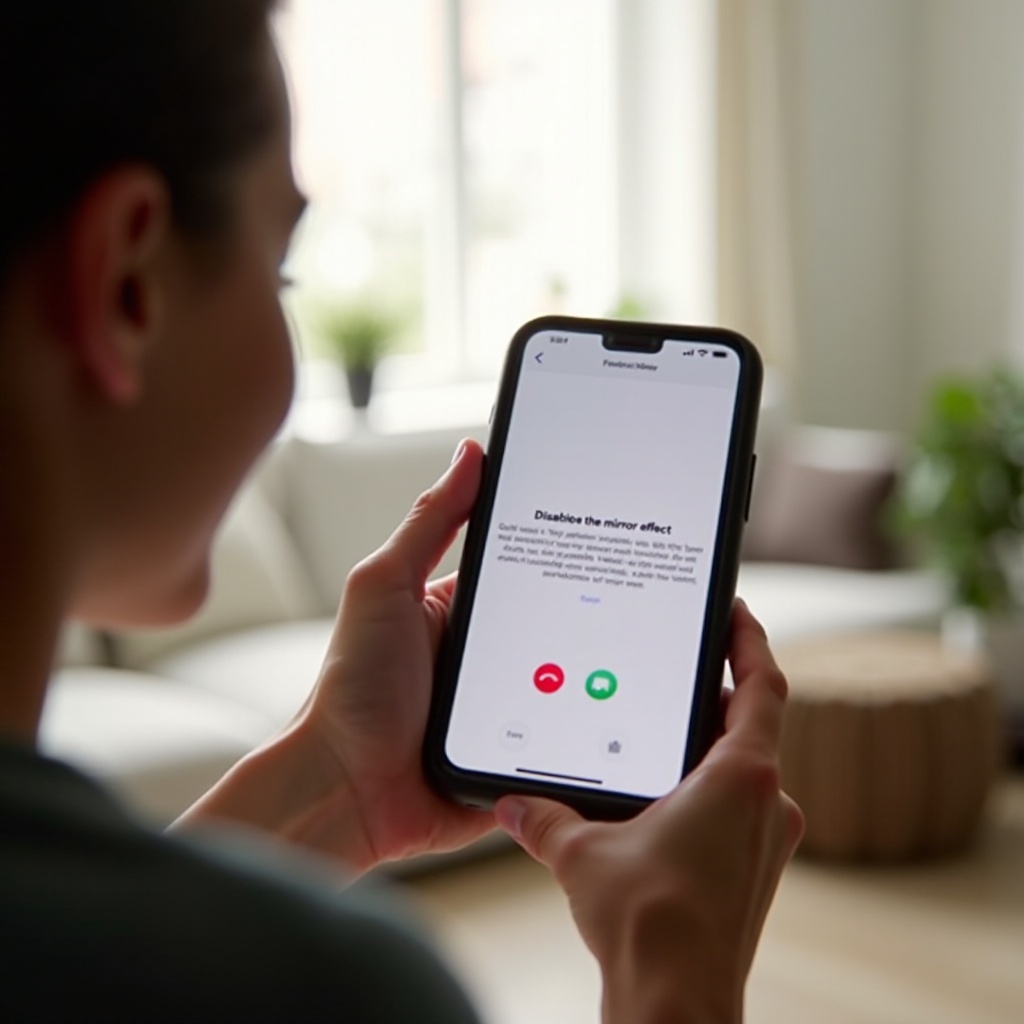
Проблемът с обърнатата камера в FaceTime е често срещан проблем, с който се сблъскват много потребители. Когато камерата ви е обърната, изображението, което излъчвате, се появява обърнато или огледално, което може да бъде дезориентиращо както за вас, така и за човека, с когото говорите. Този проблем може да възникне поради няколко причини, включително софтуерни грешки, остарели версии на iOS или неправилни настройки на камерата. Разбирането на основната причина е първата стъпка към решаването на проблема. Ще се задълбочим в този въпрос и ще ви помогнем да разберете по-добре как да го решите.
Идентифициране дали камерата ви е обърната
Преди да започнете да коригирате обърнатата камера в FaceTime, е важно да потвърдите, че камерата ви действително е обърната. Ето как да идентифицирате проблема:
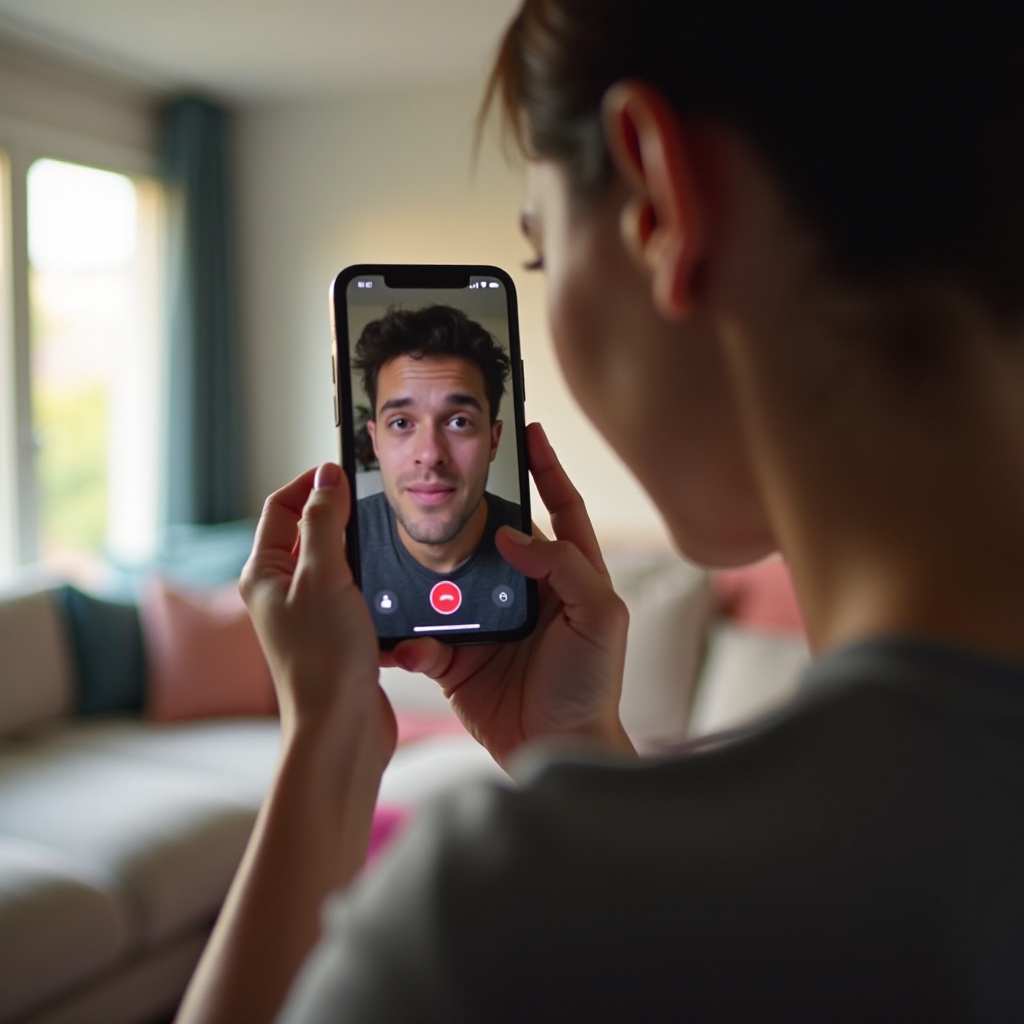
- Наблюдение по време на FaceTime разговор: Инициирайте FaceTime разговор и наблюдавайте видео потока. Ако изображението изглежда обърнато или огледално, имате проблем с обърната камера.
- Вградена камера: Отворете приложението Камера на вашия iPhone и превключете на предната камера. Ако изображението изглежда нормално тук, но се появява обърнато по време на FaceTime, проблемът е специфичен за настройките на FaceTime.
- Обратна връзка от други: Понякога другата страна може да забележи проблема преди вас. Ако някой спомене, че видеото ви изглежда обърнато, вероятно имате проблем с обърнатата камера в FaceTime.
Подробно ръководство за коригиране на обърнатата камера в FaceTime
След като сте идентифицирали проблема, време е да предприемете действия. Следвайте тези стъпки, за да решите проблема с обърнатата камера:
Проверка за софтуерни актуализации
- Отворете Настройки: Отидете в приложението Настройки на вашия iPhone.
- Изберете Общо: Докоснете ‘Общо’.
- Докоснете Софтуерна актуализация: Проверете дали има налична нова актуализация на iOS.
- Актуализирайте iOS: Ако има налична актуализация, следвайте инструкциите на екрана, за да я изтеглите и инсталирате. Софтуерните актуализации често отстраняват грешки, които могат да причиняват проблема с обърнатата камера.
Навигиране в настройките на FaceTime
- Отворете Настройки: Върнете се в приложението Настройки.
- Изберете FaceTime: Превъртете надолу и докоснете ‘FaceTime’.
- Потвърдете настройките: Уверете се, че FaceTime е включен. Може също да опитате да го изключите и включите отново, за да обновите приложението.
- Опции на камерата: Проверете дали има конкретни настройки на камерата в FaceTime, които трябва да бъдат коригирани.
Настройки на камерата в iOS
- Отворете Настройки: Отворете отново приложението Настройки.
- Изберете Камера: Превъртете надолу и докоснете ‘Камера’.
- Огледало на предната камера: Потърсете настройка, наречена ‘Mirror Front Camera’ и я включете или изключете, за да видите дали това ще разреши проблема.
- Нулиране на всички настройки: Ако горепосочените стъпки не работят, върнете се в ‘Общо’ и превъртете надолу до ‘Нулиране’ -> ‘Нулиране на всички настройки’. Забележете, че това ще нулира всички персонализирани настройки (като пароли за Wi-Fi), но няма да изтрие приложения или данни.
Техники за напреднало отстраняване на проблеми
Ако горните стъпки не са решили проблема, преминете към тези техники за напреднало отстраняване на проблеми:
Рестартиране на устройството
- Изключване: Натиснете и задръжте бутона за захранване, докато видите ‘плъзнете за изключване’, след това плъзнете, за да изключите устройството си.
- Рестартиране: Изчакайте няколко секунди, след това натиснете и задръжте бутона за захранване отново, докато се появи логото на Apple. Рестартирането на устройството може да реши много временни грешки.
Преинсталиране на FaceTime
- Деинсталиране на FaceTime: Натиснете и задръжте иконата на приложението FaceTime, докато видите опцията за изтриване. Докоснете ‘Изтрий’.
- Повторно инсталиране на приложението: Отидете в App Store и потърсете FaceTime. Преинсталирайте приложението. Това може да изчисти потенциалните специфични за приложението грешки, които причиняват проблема с обърнатата камера.

Превантивни мерки за бъдеще
За да избегнете появата на проблема с обърнатата камера в бъдеще, обмислете тези превантивни мерки:
- Редовни актуализации: Пазете iOS и всички приложения, включително FaceTime, актуализирани, за да се възползвате от най-новите корекции на грешки и подобрения.
- Проверявайте настройките: Често преглеждайте настройките на FaceTime и камерата, за да се уверите, че всичко е конфигурирано правилно.
- Рестартиране периодично: Рестартирайте устройството си периодично, за да изчистите временните грешки и да подобрите производителността.
Кога да се потърси професионална помощ
Ако сте опитали всичко и камерата ви в FaceTime остава обърната, може би е време да потърсите професионална помощ. Посетете магазин на Apple или се свържете с Apple Support за по-нататъшна помощ. Те могат да диагностицират всякакви хардуерни проблеми, които може да причиняват проблема и да ви предоставят необходимите ремонти или замени.
Заключение
Коригирането на обърнатата камера в FaceTime не трябва да бъде разочароващо изживяване. Със следването на стъпките и техниките за отстраняване на проблеми, описани в това ръководство, би трябвало да успеете да разрешите проблема ефективно. Запомнете да поддържате устройството си актуализирано и редовно проверявайте настройките, за да предотвратите появата на подобни проблеми в бъдеще. Ако всичко друго не успее, професионалната помощ е на разположение, за да върне камерата ви в работно състояние.
Често задавани въпроси
Как да разбера дали камерата ми на FaceTime е обърната?
За да установите дали камерата ви на FaceTime е обърната, започнете обаждане по FaceTime и наблюдавайте видео потока. Ако изображението изглежда обърнато или огледално, камерата ви е обърната. Можете също да проверите, като използвате предната камера в приложението Камера и да потърсите обратна връзка от други хора.
Какво да направя, ако проблемът с обърнатата камера продължава, дори след отстраняване на неизправности?
Ако проблемът продължава след опитване на всички стъпки за отстраняване на неизправности, обмислете да се свържете с поддръжката на Apple или да посетите магазин на Apple за професионална помощ. Може да има хардуерен проблем, който изисква експертно внимание.
Могат ли приложения на трети страни да помогнат за отстраняване на обърнатата камера на FaceTime?
Докато някои приложения на трети страни твърдят, че оправят проблеми с камерата, най-добре е да се придържате към официалните стъпки за отстраняване на неизправности и да потърсите помощ от поддръжката на Apple. Решения на трети страни не винаги са надеждни и могат потенциално да причинят повече проблеми.