

 By
By Úvod
Řešení problému s notebookem Dell, který se nezapne, i když je připojen do zásuvky, může být náročné. Tento problém může být způsoben několika faktory, od jednoduchých poruch napájení po složitější hardwarové nebo softwarové problémy. Zde vás provedeme postupem krok za krokem při řešení potíží. Na konci tohoto průvodce byste měli být schopni zjistit, v čem je problém, a rozhodnout, zda ho můžete opravit sami, nebo zda je nutná profesionální pomoc.
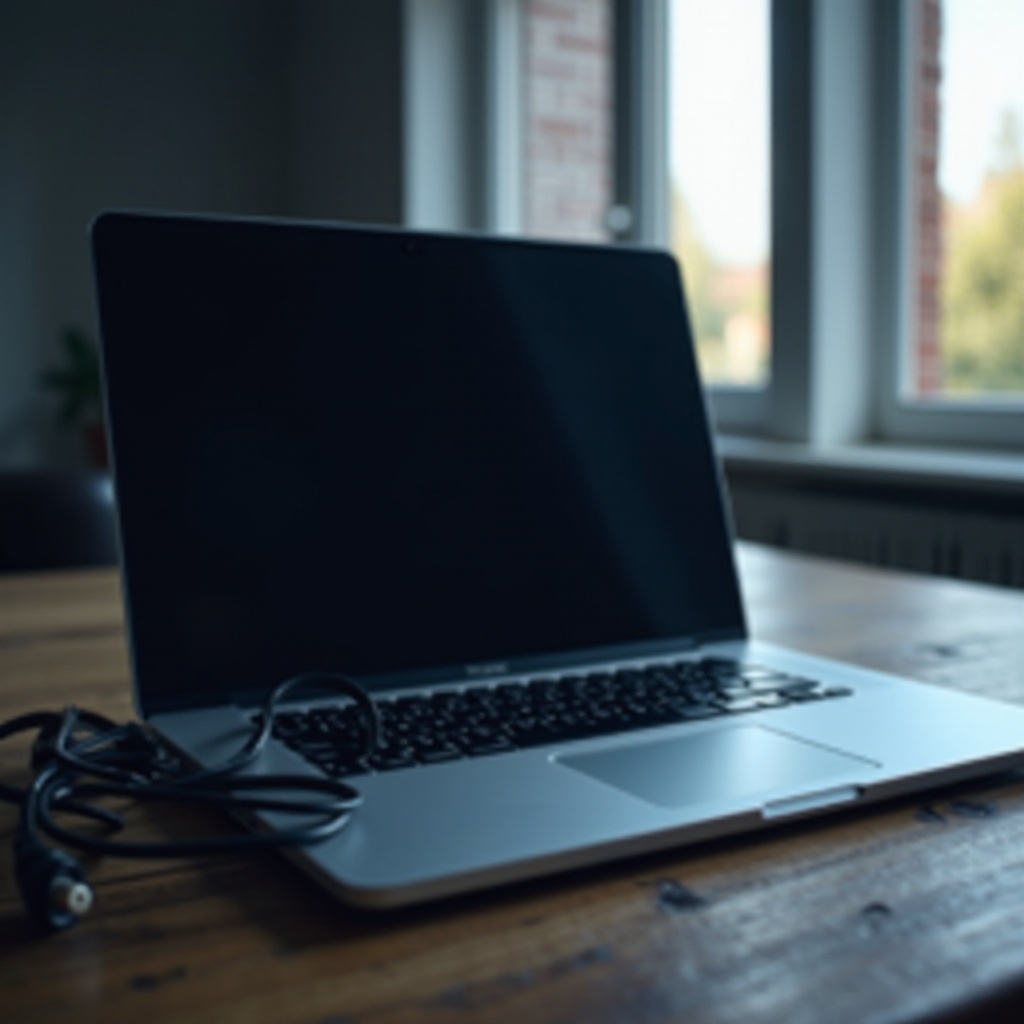
Rychlé předběžné kontroly
Před zahájením složitých diagnostik je rozumné začít několika rychlými, základními kontrolami, protože mnoho problémů je překvapivě snadno vyřešitelných.
-
Ověřte zdroj napájení: Ujistěte se, že elektrická zásuvka funguje, otestováním s jiným zařízením. Někdy je jednoduchým řešením reset zásuvky nebo dokonce přepnutí jističe.
-
Ověřte funkčnost nabíjecího kabelu a adaptéru: Zkontrolujte nabíječku a kabel na viditelné poškození, jako jsou roztřepené dráty nebo spálené značky. Testování vašeho notebooku s jinou kompatibilní nabíječkou může rychle vyloučit problémy s adaptérem.
Pokud se tyto kroky ukážou jako neúčinné, je čas podrobněji prozkoumat problémy s baterií a adaptérem.
Posouzení problémů s baterií a adaptérem
I při aktivním napájení může být na vině baterie nebo adaptér vašeho notebooku.
-
Vyjměte a znovu nainstalujte baterii: U modelů s vyjímatelnou baterií se ujistěte, že je notebook vypnutý a odpojený, poté baterii vyjměte. Po kontrole na špínu nebo nečistoty ji znovu vložte a znovu otestujte s adaptérem.
-
Otestujte pomocí jiného adaptéru: Vypůjčte si nebo použijte ověřený kompatibilní adaptér a zjistěte, zda váš notebook reaguje. Testování alternativního napájecího adaptéru může často potvrdit podezření na původní nabíječku.
Jakmile jsou baterie a adaptér posouzeny, měli byste zvážit hardwarové kontroly, které zabíhají do vnitřních komponent.
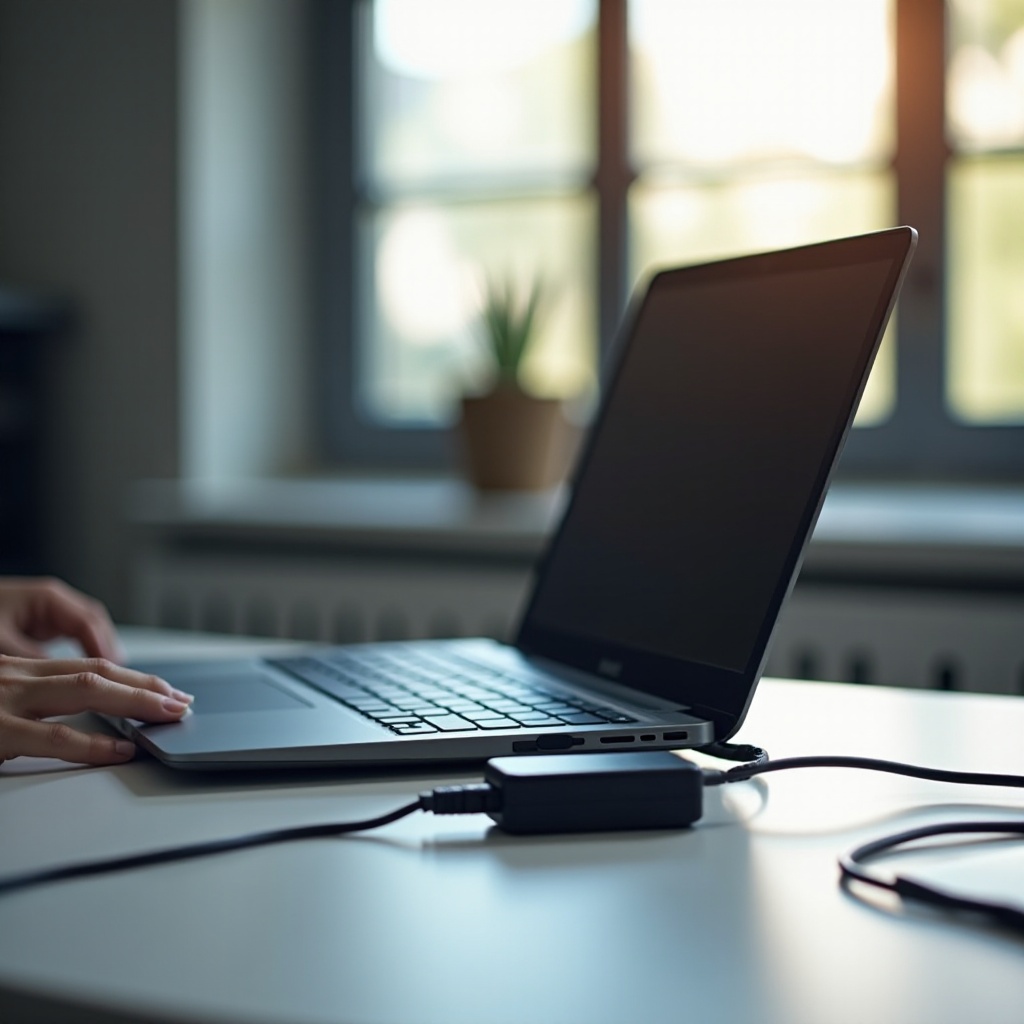
Kontroly hardwaru
Vnitřní hardwarové poruchy mohou také vést k problémům s napájením. Je nutná pečlivá inspekce.
-
Zkontrolujte tlačítko napájení: Prozkoumejte, zda není tlačítko napájení zaseknuté nebo poškozené. Několik pevných, uvědomělých stisknutí může někdy věci vrátit na správné místo.
-
Zkontrolujte RAM a další komponenty: Otevřete zadní panel svého notebooku a ujistěte se, že je RAM a další komponenty pevně na svém místě. Přemístění těchto komponent může napravit problémy s připojením, které způsobují výpadky napájení.
Po provedení hardwarových kontrol se nyní zaměříme na řešení problémů souvisejících se softwarem.
Řešení softwarových problémů
V některých případech mohou softwarové chyby zabránit notebooku správně se zapnout.
-
Obnovte BIOS na výchozí nastavení: Během spouštění vstupte do nastavení BIOSu (obvykle stisknutím F2 nebo Delete) a vyberte ‘Obnovit na výchozí nastavení’. Nesprávné konfigurace BIOSu mohou vést k problémům s bootováním.
-
Spusťte v nouzovém režimu: Nouzový režim umožňuje spustit notebook s minimálním množstvím ovladačů. Toho lze dosáhnout přerušením procesu spuštění třikrát po sobě, což spustí automatickou opravu. Pokud to bude úspěšné, je to známka toho, že může být zapojená aplikace třetí strany.
Po vyčerpání softwarových možností poskytuje pokročilé řešení problémů hlubší vhled.
Pokročilé techniky řešení problémů
Pokud všechno ostatní selže, mohou pokročilé taktiky odhalit skryté problémy.
-
Využijte Dell SupportAssist Diagnostiku: Vstřikovaný nástroj SupportAssist od Dell může kompletně prohledávat hardwarové závady a systémové chyby. Postupujte podle pokynů na místě pro spuštění diagnostiky.
-
Minimální konfigurace spuštění pro testování: Odpojte všechny periférie a pokuste se spustit notebook. Toto minimální nastavení může odhalit rušení nebo konflikty periferií.
Po provedení těchto postupů byste měli být schopni diagnostikovat, zda je řešení k dispozici, nebo zda je třeba profesionální zásah.
Závěr
V tuto chvíli jste systematicky prozkoumali několik možných příčin selhání vašeho notebooku Dell při napájení. Ať už je potřebná jednoduchá úprava nebo složitější oprava, tento průvodce vám poskytne znalosti potřebné k informovanému rozhodování. Nezapomeňte, že pravidelná údržba a aktualizace systému jsou klíčem k vyhnutí se podobným potížím v budoucnu. Vždy zálohujte svá data a provádějte rutinní kontroly, abyste zajistili, že vaše zařízení zůstane v optimálním stavu.
Často kladené dotazy
Proč se baterie mého notebooku Dell nenabíjí, když je zapojená?
Tento problém může pramenit z vadné baterie, problémů s nabíjecím kabelem nebo ze softwarových problémů, jako jsou zastaralé ovladače.
Jak poznám, že je nabíječka mého notebooku Dell vadná?
Otestujte nabíječku s jiným kompatibilním zařízením nebo vyzkoušejte jinou nabíječku s vaším notebookem. Viditelné poškození nabíječky může také naznačovat chyby.
Může aktualizace softwaru způsobit, že se notebook Dell nezapne?
Ano, neúspěšná nebo neúplná aktualizace může vést k problémům se spuštěním. Spuštění v nouzovém režimu nebo použití možností obnovení může pomoci tento problém vyřešit.