

 By
By Úvod
Vidět rušivé pruhy přes obrazovku vašeho MacBooku Air může být frustrující a znepokojující. Tyto problémy s displejem přeruší váš pracovní tok a mohou naznačovat hlubší problémy s vaším notebookem. Pochopení příčin a řešení pro pruhy na obrazovce vám může ušetřit čas i potenciální náklady na opravu. Tato příručka vás provede diagnostikou, opravou a prevencí těchto běžných problémů s displejem, aby váš MacBook Air běžel hladce.
Pochopení pruhů na obrazovce MacBook Air
Pruhy na obrazovce mohou být důsledkem různých problémů vyplývajících z hardwarových selhání nebo softwarových chyb. Rychlé řešení těchto linií může zabránit dalším problémům, zachováním funkčnosti vašeho MacBooku Air.
Co jsou pruhy na obrazovce?
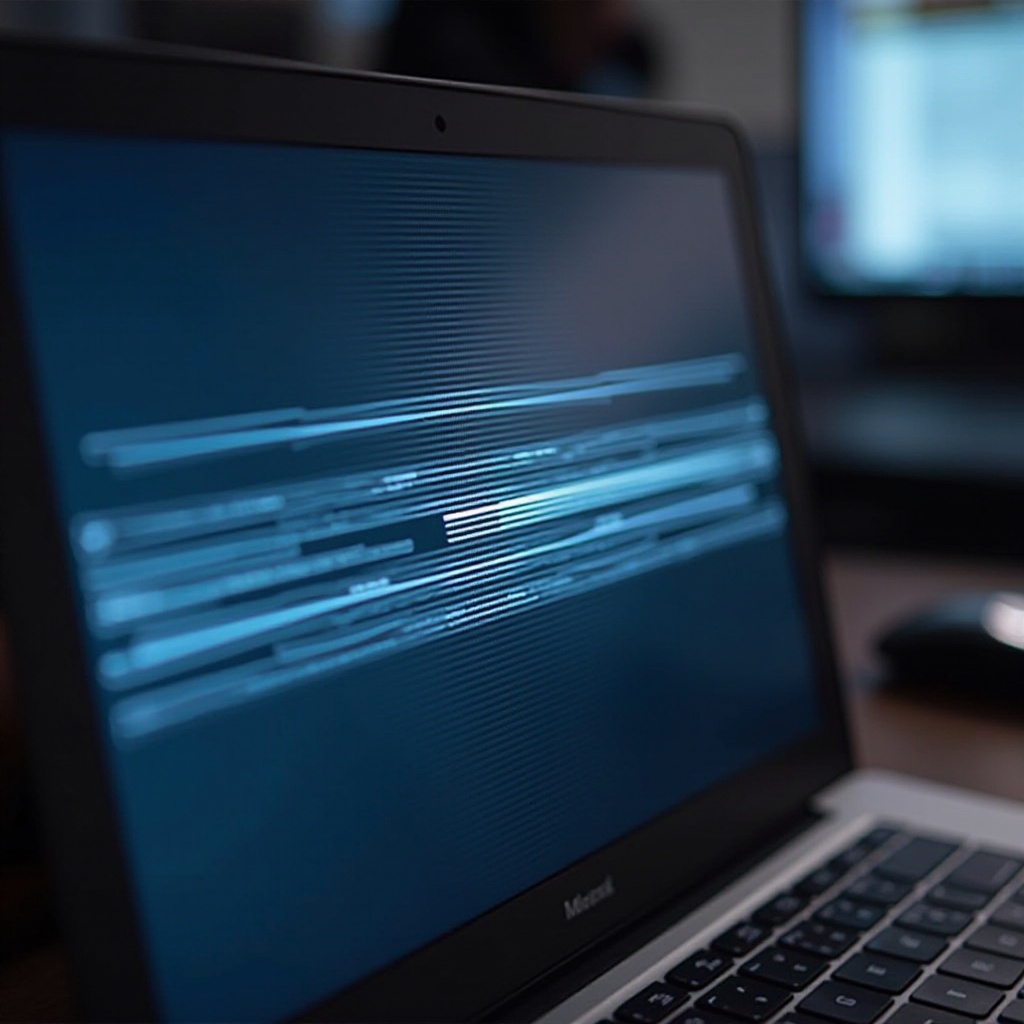
Pruhy na obrazovce se projevují jako horizontální, vertikální nebo diagonální linie, které se na displeji objevují sporadicky nebo trvale. Tyto linie mohou mít různé barvy, od jemných odstínů šedé až po živé a rozptylující odstíny.
Běžné důvody pruhů na obrazovce
Pochopení základních příčin pruhů na obrazovce je zásadní. Mohou zahrnovat:
- Chybné spoje v rámci sestavy displeje.
- Zastaralé nebo poškozené grafické ovladače.
- Softwarové chyby v macOS.
- Fyzické poškození způsobené náhodnými pády nebo nárazy.
Když pochopíte možné příčiny, je čas diagnostikovat, zda je problém spojen se softwarem nebo hardwarem.
Diagnostikování problému
Před jakýmkoli řešením je klíčové diagnostikovat, zda je problém s proužky na obrazovce spojený s hardwarem nebo softwarem. Tento krok zajišťuje, že budou použita správná opatření, čímž se vyhnou zbytečným opravám nebo výměnám.
Rozlišení mezi softwarovými a hardwarovými problémy
Chcete-li odlišit zdroj problému, restartujte svůj Mac v Bezpečném režimu. Pokud je v tomto režimu obrazovka čistá, problém může být spojený se softwarem.
Úvodní kontroly a diagnostika
Proveďte tyto základní kontroly:
- Zkontrolujte svůj displej a zařízení na viditelné poškození.
- Ověřte, že všechna externí připojení a periferie jsou bezpečně připojeny.
- Spusťte Apple Diagnostics: Vypněte MacBook a poté ho zapněte při stisknutí klávesy ‘D’. Tento diagnostický nástroj může poukázat na hardwarové selhání.
Po přechodu od diagnostiky k řešení se podívejme na softwarová řešení.
Softwarová řešení pro pruhy na obrazovce
Často není řešení problémů s displejem vyžadováno hardwarovými úpravami. Aktualizace nebo resetování určitých softwarových komponent může efektivně odstranit pruhy na obrazovce.
Aktualizace macOS a ovladačů
Pravidelné aktualizace softwaru mohou napravit mnohé softwarové chyby:
- Přejděte do Předvoleb systému > Aktualizace softwaru.
- Nainstalujte všechny dostupné aktualizace, protože často obsahují důležité opravy.
Udržování systému aktuálního může předejít mnoha problémům s displejem, což ho činí zásadním krokem v řešení problémů.
Resetování NVRAM a SMC
V některých případech může obnovení určitých nastavení paměti a řadiče řízení obnovit normální funkčnost:
- Pro resetování NVRAM: Vypněte Mac a poté při restartu stiskněte Option + Command + P + R na 20 sekund.
- Pro resetování SMC: Vypněte, poté podržte Shift + Control + Option + Power na 10 sekund.
Spuštění Apple Diagnostics
Po provedení aktualizací a resetů může opětovné spuštění Apple Diagnostics zajistit, že žádné nové problémy nezůstaly neodhalené. Tento ověřovací krok je klíčový pro zajištění úplnosti procesu odstraňování problémů.
Se softwarovými řešeními prozkoumanými se podívejme na hardwarová řešení pro přetrvávající problémy.
Prozkoumání hardwarových řešení
Pokud softwarová řešení nepomohou odstranit pruhy na obrazovce, dalším krokem je prozkoumání možných hardwarových problémů. Jak na to:
Inspekce fyzického poškození
Přezkoumejte své zařízení na fyzické známky poškození. Chybné spoje nebo poškozená obrazovka mohou být příčinou.
Testování s externím displejem
Připojte svůj MacBook Air k externímu monitoru. Pokud na externím displeji pruhy chybí, problém pravděpodobně spočívá v interní obrazovce vašeho notebooku.
Kdy zvážit profesionální opravu
Přetrvávající problémy s pruhy, navzdory vašim zásahům, mohou vyžadovat profesionální diagnostiku a opravu. Obraťte se na podporu Apple nebo autorizované servisní poskytovatele, aby posoudili a řešili základní hardwarové poškození.
Před zakončením této příručky je výhodné implementovat preventivní strategie, abyste se vyhnuli budoucím problémům.
Preventivní opatření pro budoucí problémy
Implementace proaktivních kroků může výrazně snížit riziko budoucích problémů s pruhy na obrazovce.
Pravidelné údržbové praktiky
Přijměte tyto praktiky pro udržení zdraví displeje:
- Pravidelně čistěte obrazovku vašeho MacBooku Air mikrovláknovou utěrkou.
- Chraňte své zařízení před vystavením extrémním podmínkám, jako je intenzivní horko nebo vlhkost.
Využití ochranného příslušenství
Investice do odolného ochranného vybavení je moudrá. Kvalitní pouzdro na notebook může chránit vaše zařízení před fyzickými nárazy a ochranná fólie na obrazovku může zabránit přímému poškození displeje.
Vybaveni těmito preventivními poznatky, zakončujeme naši komplexní příručku.
Závěr
Se znalostí problémů s pruhy na obrazovce vašeho MacBooku Air jste nyní vybaveni znalostmi pro efektivní řešení problémů. Dodržováním poskytnutých diagnostických kroků a řešení můžete většinu problémů řešit samostatně a proaktivně je předcházet.
Často kladené otázky
Jak resetuji NVRAM na svém MacBooku Air?
Pro resetování NVRAM vypněte svůj MacBook Air a při jeho restartování držte klávesy Option, Command, P a R po dobu asi 20 sekund.
Mohou aktualizace softwaru opravit pruhy na obrazovce?
Ano, aktualizace macOS a ovladačů mohou vyřešit mnoho problémů s displejem, včetně proužků na obrazovce.
Co mám dělat, pokud pruhy na obrazovce přetrvávají?
Pokud pruhy na obrazovce přetrvávají i po vyzkoušení softwarových a hardwarových řešení, kontaktujte podporu Apple nebo autorizovaného poskytovatele služeb pro pomoc.