

 By
By Úvod
Čelíte nežádoucí chybě „No Bootable Device“ na vašem notebooku. To není jen nepříjemnost, ale překážka zastavující váš pracovní postup. Tato chyba ukazuje, že váš notebook nemůže najít potřebné informace k spuštění operačního systému. S touto příručkou vám chceme pomoci tento problém systematicky vyřešit, zanechat za sebou stres a obnovit funkčnost vašeho notebooku.
Pochopení příčiny takových chyb je základní pro efektivní řešení a prevenci. Na konci této příručky budete mít dovednosti potřebné k účinnému řešení aktuálních i budoucích problémů při spuštění bez profesionálního zásahu. Pojďme se ponořit do pochopení této matoucí chyby.
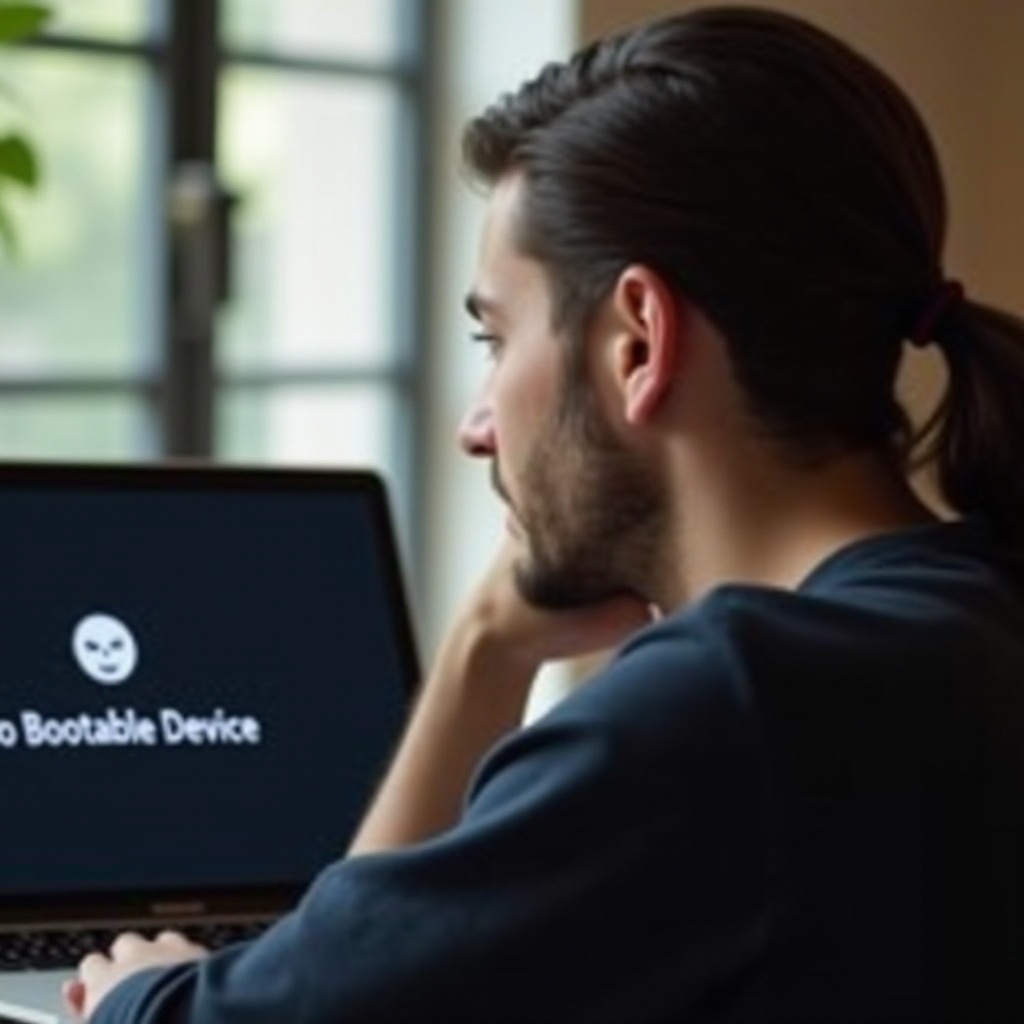
Pochopení chyby ‘No Bootable Device’
Zobrazení zprávy ‘No Bootable Device’ na vaší obrazovce znamená, že váš notebook nedetekuje pevný disk nebo jeho informace o spuštění. Tato chyba se vyskytuje z několika předvídatelných příčin.
Co tato chyba znamená?
Váš pevný disk uchovává operační systém nezbytný pro fungování vašeho notebooku. Chyba se objeví, když váš přístroj nemůže nalézt tento kritický komponent. Je to znepokojující, ale běžný problém, který může pocházet z jednoduchých chyb konfigurace nebo vážnějších poruch hardwaru.
Běžné příčiny chyby
Několik problémů by mohlo tuto chybu způsobit:
– Nesprávné pořadí spouštění v BIOS.
– Uvolněné nebo vadné připojení pevného disku.
– Poškozený spouštěcí sektor nebo systémové soubory.
– Nedávné aktualizace softwaru nebo změny.
S těmito možnostmi v mysli můžeme začít řešit, co je potenciálně způsobující chybu.
Počáteční diagnostické kroky
Před zahájením intenzivních oprav začněte těmito rychlými diagnostickými kroky, které často problém rychle vyřeší.
Zkontrolujte nastavení BIOS
1. Restartujte notebook a při tom stiskněte F2, F10 nebo DEL pro vstup do nastavení BIOS.
2. Přejděte na záložku ‘Boot’, abyste zajistili, že pevný disk je vybrán jako primární spouštěcí zařízení.
3. Uložte nastavení a opusťte BIOS. Restartujte počítač, abyste aplikovali změny.
Ověřte fyzické připojení
Hardwarové faktory mohou také vést k problémům při spuštění:
– Vypněte notebook a odpojte jakékoli externí periférie.
– Vyjměte baterii, pokud je to možné, pro bezpečný přístup k hardwaru.
– Zkontrolujte, zda jsou kabely pevného disku pevné a správně připojené.
Pokud tyto kroky problém nevyřeší, je čas prozkoumat softwarová řešení k řešení hlavního problému při spuštění.
Softwarová řešení
Když počáteční diagnostika problém nevyřeší, softwarová řešení mohou efektivně řešit problémy související se spuštěním.
Úprava pořadí spouštění v BIOS
Znovu vstupte do BIOS a znovu vyhodnoťte priority spouštění:
– Ujistěte se, že je pevný disk upřednostňován bez zbytečných externích zařízení v sekvenci.
– Po potvrzení uložte změny a proveďte další restart.
Provedení opravy spuštění
Windows poskytují nástroje k opravě problémů se spuštěním:
– Pokud se objeví režim obnovy, přejděte na ‘Troubleshoot’ > ‘Advanced Options’ > ‘Startup Repair’.
– Sledujte pokyny, které umožní systému automaticky opravovat problémy se spuštěním.
Oprava záznamů spouštění pomocí Příkazového řádku
Použijte Příkazový řádek, když jsou záznamy spouštění poškozené:
1. Přístupte k ‘Advanced Options’ v režimu obnovy, vyberte ‘Command Prompt’.
2. Proveďte: bootrec /fixmbr, bootrec /fixboot, bootrec /rebuildbcd postupně.
3. Uzavřete Příkazový řádek a restartujte notebook.
Řešením softwarových problémů lze zmírnit mnoho běžných problémů při spuštění. Pokud tyto kroky problém nevyřeší, zaměřte se na možné selhání hardwaru.

Pokročilé řešení problémů
Pro tvrdohlavé problémy se zaměřte na důkladnější řešení problémů, které může zahrnovat prohlídku hardwaru.
Posouzení zdraví pevného disku
Použití diagnostických testů může identifikovat selhání pevného disku:
– Použijte nástroje integrované v BIOSu k vyhledání selhání.
– Diagnostika od třetích stran může nabídnout hlubší vhled do zdraví disku.
Použití obnovovacích jednotek pro přeinstalaci
Pokud váš pevný disk projde kontrolou, ale problémy přetrvávají, přeinstalování OS může pomoci:
– Vytvořte bootovací USB s potřebnými soubory operačního systému.
– Proveďte úplnou reinstalaci OS, zajistí se, že jsou data zálohovaná, pokud je to možné.
Náhrada pevného disku
Pokud diagnostika odhalí problematický disk, může být vyžadována náhrada:
– Zakupte kompatibilní náhradní disk.
– Nainstalujte a nakonfigurujte jej podle pokynů výrobce.
Když je váš disk zdravý a funkční, zvažte dlouhodobé preventivní strategie.
Preventivní opatření
S vyřešenými problémy přijměte postupy k prevenci budoucích výskytů.
Pravidelné zálohovací rutiny
– Implementujte rutinu zálohování dat, jak cloudové, tak fyzické.
– Pravidelné zálohy chrání před ztrátou dat při neočekávaných událostech.
Aktualizace systému a BIOS
– Pravidelně aktualizujte operační systém a BIOS s nejnovějšími záplatami a aktualizacemi.
– Udržování aktuálnosti zajišťuje lepší zabezpečení a kompatibilitu.
Proaktivní údržba snižuje pravděpodobnost problémů se spuštěním a zajišťuje, že váš notebook bude spolehlivě fungovat po dlouhou dobu.
Závěr
Řešení chyby ‘No Bootable Device’ není jen o řešení aktuálních problémů; je to o pochopení a prevenci budoucích. Prostřednictvím pečlivé diagnostiky a řešení, od základních kontrol až po kompletní opravy hardwaru, můžete obnovit váš notebook k vrcholu výkonu a minimalizovat budoucí rizika. Implementujte zvýrazněné preventivní strategie a zlepšete své digitální zkušenosti zajištěním stability a spolehlivosti v provozu vašeho notebooku.
Často kladené otázky
Co mám dělat, když můj notebook říká, že není nalezen žádný spustitelný zařízení?
Nejprve zkontrolujte nastavení BIOSu pro správné pořadí bootování a ověřte připojení pevného disku. Spusťte nástroje pro opravu spouštění a pokud je potřeba, konzultujte pokročilé řešení problémů.
Může vadný pevný disk způsobit chybu “není nalezen žádný spustitelný zařízení”?
Ano, vadný nebo odpojený pevný disk je běžnou příčinou této chyby. Hodnocení stavu disku může pomoci určit, zda je nutná výměna.
Jak mohu do budoucna zabránit chybám při spouštění na svém notebooku?
Pravidelné aktualizace systému, zálohování a aktualizace BIOSu zabraňují chybám při spouštění. Udržujte bezpečné připojení hardwaru a zdravý pevný disk.