

 By
By Wprowadzenie
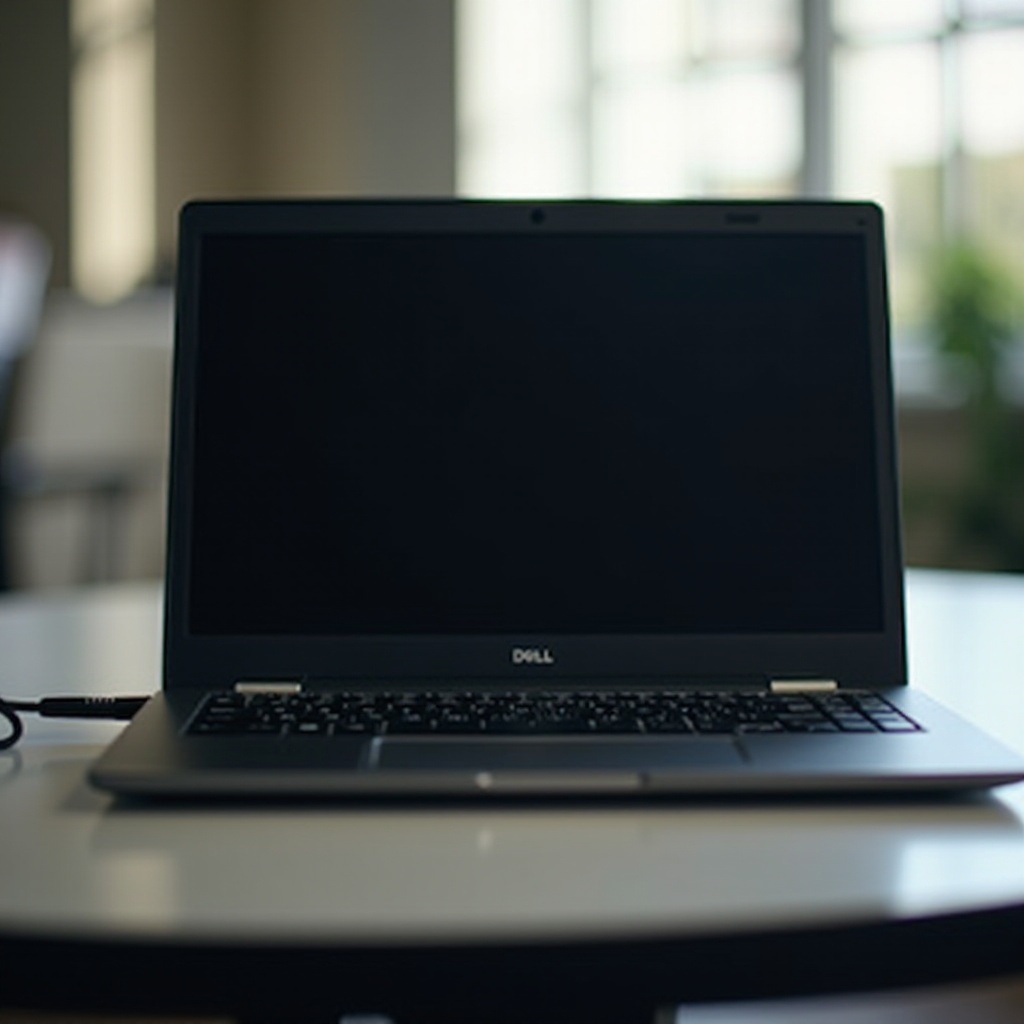
Obsługa laptopa Dell, który nie chce się włączyć, nawet gdy jest podłączony, może być zniechęcającym doświadczeniem. Problem ten mogą powodować różne czynniki, od prostych zakłóceń zasilania po bardziej skomplikowane problemy sprzętowe lub programowe. Tutaj przeprowadzimy Cię przez proces rozwiązywania problemów krok po kroku. Pod koniec tego przewodnika powinieneś być w stanie określić problem i zdecydować, czy możesz go naprawić samodzielnie, czy też konieczna jest pomoc profesjonalisty.
Szybkie wstępne kontrole
Zanim przystąpisz do skomplikowanej diagnostyki, warto zacząć od szybkich, podstawowych kontroli, ponieważ wiele problemów jest zadziwiająco łatwych do rozwiązania.
-
Sprawdź źródło zasilania: Upewnij się, że gniazdko działa, testując je na innym urządzeniu. Czasami zresetowanie gniazdka lub nawet przełączenie wyłącznika obwodu jest prostym rozwiązaniem.
-
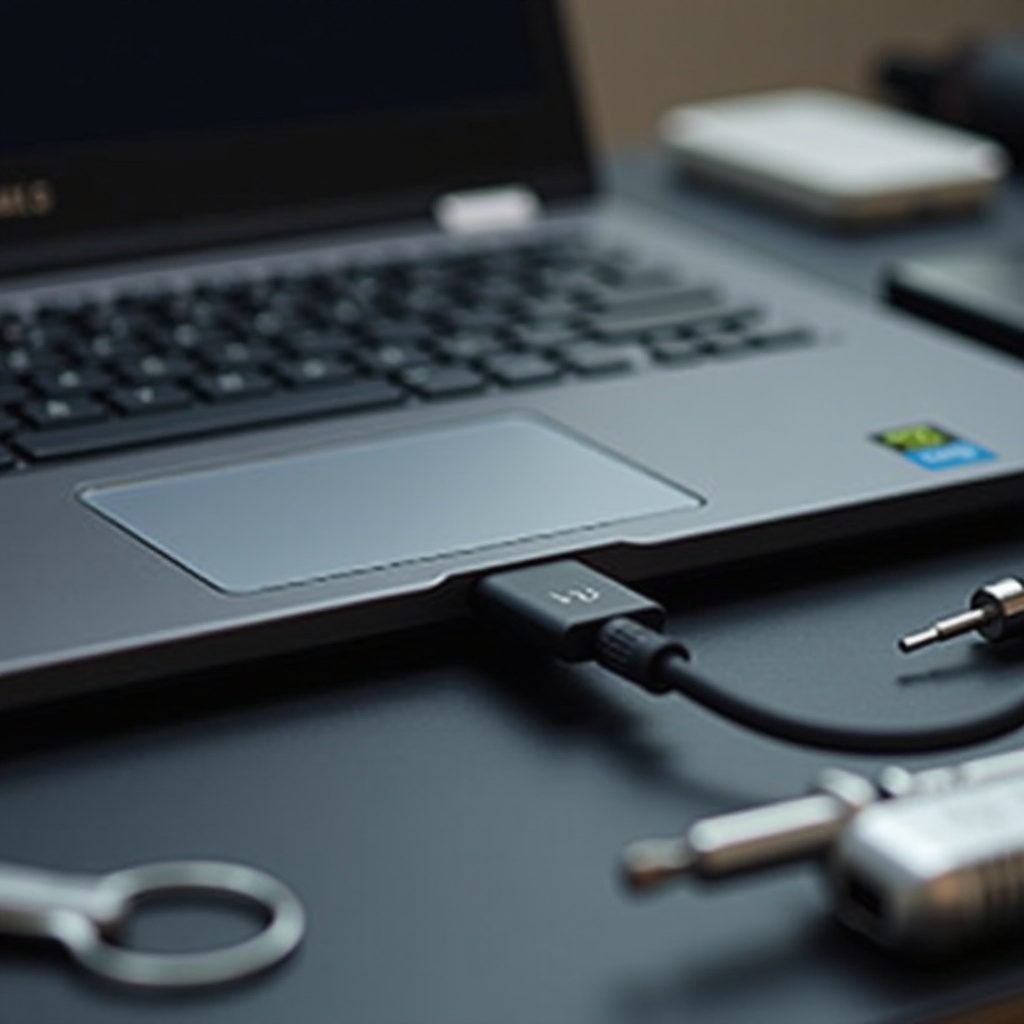
Potwierdź działanie kabla i adaptera ładowarki: Sprawdź ładowarkę i kabel pod kątem widocznych uszkodzeń, takich jak przetarte przewody lub ślady przepalenia. Testowanie laptopa z inną kompatybilną ładowarką może szybko wykluczyć problemy z adapterem.
Jeśli te kroki okażą się nieskuteczne, czas dokładniej zbadać problemy z baterią i adapterem.
Ocena problemów z baterią i adapterem
Nawet przy aktywnym zasilaniu, bateria laptopa lub adapter mogą być przyczyną problemu.
-
Usuń i zainstaluj ponownie baterię: W modelach z wymienną baterią upewnij się, że laptop jest wyłączony i odłączony, a następnie usuń baterię. Po sprawdzeniu, czy nie ma brudu lub resztek, włóż ją ponownie i przetestuj z adapterem.
-
Testuj za pomocą innego adaptera: Pożycz lub użyj zweryfikowanego kompatybilnego adaptera i sprawdź, czy laptop reaguje. Testowanie alternatywnego adaptera zasilania może często potwierdzić podejrzenia dotyczące oryginalnej ładowarki.
Po ocenie baterii i adaptera, następnym krokiem powinno być rozważenie inspekcji sprzętu, które zagłębiają się w wewnętrzne komponenty.
Inspekcja sprzętu
Wewnętrzne uszkodzenia sprzętu mogą również prowadzić do problemów z zasilaniem. Konieczna jest dokładna kontrola.
-
Sprawdź przycisk zasilania: Sprawdź, czy przycisk zasilania nie jest zablokowany lub uszkodzony. Kilka mocnych, celowych naciśnięć może czasami zresetować ustawienia.
-
Sprawdź pamięć RAM i inne komponenty: Otwórz tylną obudowę laptopa i upewnij się, że pamięć RAM i inne komponenty są prawidłowo osadzone. Ponowne zamocowanie tych elementów może rozwiązać problemy z połączeniem, które powodują awarie zasilania.
Po zakończeniu kontroli sprzętu należy teraz zwrócić uwagę na rozwiązywanie problemów związanych z oprogramowaniem.

Rozwiązywanie problemów z oprogramowaniem
W niektórych przypadkach problemy z oprogramowaniem mogą uniemożliwić prawidłowe włączenie laptopa.
-
Zresetuj BIOS do ustawień domyślnych: Przejdź do ustawień BIOS podczas uruchamiania (zwykle naciskając F2 lub Delete) i wybierz „Resetuj do ustawień domyślnych”. Nieprawidłowe konfiguracje BIOS mogą prowadzić do problemów z uruchamianiem.
-
Uruchom w trybie awaryjnym: Tryb awaryjny pozwala uruchomić laptopa z minimalną ilością sterowników. Można go otworzyć, przerywając proces uruchamiania trzy razy z rzędu, co uruchomi automatyczną naprawę. Jeśli się uda, oznacza to, że może być zaangażowana aplikacja zewnętrzna.
Po wyczerpaniu opcji związanych z oprogramowaniem, zaawansowane techniki rozwiązywania problemów dostarczą głębszych wglądów.
Zaawansowane techniki rozwiązywania problemów
Jeśli wszystko inne zawiedzie, zaawansowane taktyki mogą odkryć ukryte problemy.
-
Wykorzystaj diagnostykę Dell SupportAssist: Wbudowane narzędzie Dell SupportAssist może kompleksowo skanować pod kątem awarii sprzętu i błędów systemowych. Postępuj zgodnie z monitami na ekranie, aby uruchomić diagnostykę.
-
Konfiguracja minimalnego rozruchu do testowania: Odłącz wszystkie urządzenia peryferyjne i spróbuj uruchomić laptopa. Ta minimalna konfiguracja może ujawnić zakłócenia lub konflikty z peryferiami.
Po wykonaniu tych procedur powinieneś być w stanie zdiagnozować, czy rozwiązanie jest pod ręką, czy też konieczna jest interwencja profesjonalisty.
Podsumowanie
W tym momencie systematycznie zbadałeś kilka potencjalnych przyczyn awarii zasilania laptopa Dell. Niezależnie od tego, czy potrzebna jest prosta korekta, czy bardziej złożona naprawa, ten przewodnik umożliwia podejmowanie świadomych decyzji. Pamiętaj, że regularna konserwacja i aktualizacje systemu są kluczowe, aby unikać podobnych problemów w przyszłości. Zawsze wykonuj kopie zapasowe danych i przeprowadzaj rutynowe kontrole, aby upewnić się, że urządzenie pozostaje w optymalnym stanie.
Najczęściej Zadawane Pytania
Dlaczego bateria mojego laptopa Dell nie ładuje się, gdy jest podłączona?
Problem ten może wynikać z uszkodzonej baterii, problemów z kablem ładowarki lub problemów związanych z oprogramowaniem, takich jak nieaktualne sterowniki.
Jak mogę sprawdzić, czy ładowarka do mojego laptopa Dell jest uszkodzona?
Przetestuj ładowarkę z innym kompatybilnym urządzeniem lub spróbuj innej ładowarki z twoim laptopem. Widoczne uszkodzenia ładowarki mogą również wskazywać na usterki.
Czy aktualizacja oprogramowania może spowodować, że mój laptop Dell się nie włączy?
Tak, nieudana lub niekompletna aktualizacja może prowadzić do problemów z uruchamianiem. Uruchomienie w trybie awaryjnym lub użycie opcji odzyskiwania może pomóc w rozwiązaniu tego problemu.