

 By
By Telewizory Samsung są cenione za imponującą jakość obrazu i nowoczesne funkcje. Wśród nich, światło w trybie czuwania pełni ważną rolę, działając jako wskaźnik statusu zasilania telewizora. Dla niektórych jest to pomocna wskazówka, ale dla innych, wrażliwych na światło, może być rozpraszające. Ten przewodnik zgłębia niuanse zarządzania światłem w trybie czuwania telewizora Samsung, badając, czy można je wyłączyć, i oferując praktyczne porady mające na celu poprawę wrażeń z oglądania.
Wprowadzenie
Światło w trybie czuwania w telewizorze Samsung to mały, ale istotny element, który wskazuje, czy telewizor jest włączony, wyłączony czy w trybie czuwania. Ta funkcja, choć wydaje się niewielka, odgrywa kluczową rolę w ogólnej funkcjonalności telewizora. Jednak dla oglądających, którzy preferują całkowicie ciemne pomieszczenie, zwłaszcza podczas oglądania filmów, to światło może stać się niechcianym rozpraszaczem. Dlatego zrozumienie zarządzania tą funkcją jest istotne.
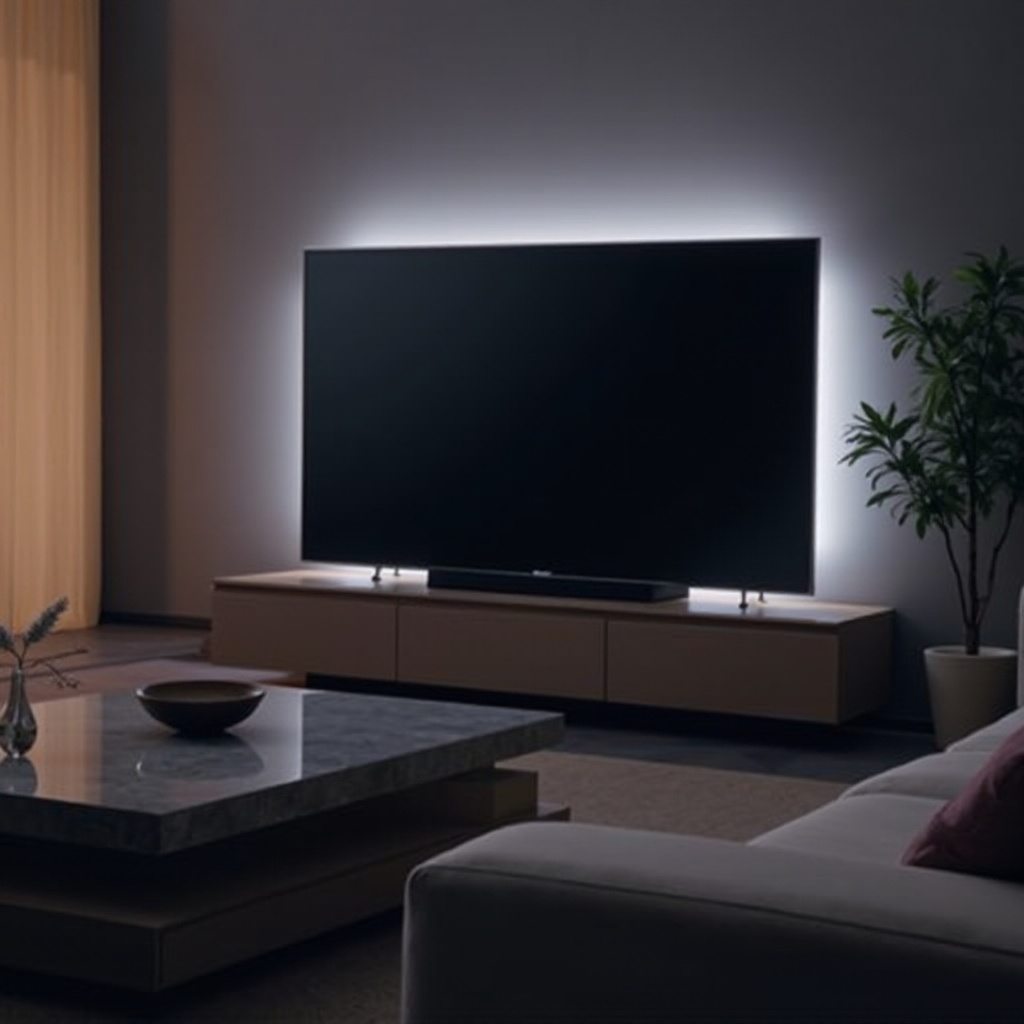
Zrozumienie światła w trybie czuwania w telewizorach Samsung
Co sygnalizuje światło w trybie czuwania?
Telewizory Samsung są wyposażone w światło w trybie czuwania, które głównie wskazuje status zasilania. Kiedy telewizor jest wyłączony, ale nadal podłączony do sieci, światło w trybie czuwania jest zazwyczaj włączone, co oznacza, że telewizor jest zasilany, ale w trybie czuwania. To światło pomaga użytkownikom szybko ustalić aktualny stan telewizora bez konieczności całkowitego jego włączania.
Cel i korzyści światła w trybie czuwania
Światło w trybie czuwania jest kluczową częścią systemu zarządzania energią telewizora. Jego głównym celem jest sygnalizowanie gotowości do szybkiej aktywacji, co zwiększa wygodę użytkowania. Funkcja ta nie tylko oszczędza energię, wskazując tryb czuwania o niskim zużyciu energii, ale także pomaga w rozwiązywaniu problemów, sygnalizując potencjalne problemy, jeśli światło działa nieprawidłowo.
Czy można wyłączyć światło w trybie czuwania?
Ustawienia fabryczne i alternatywy
Wielu konsumentów zastanawia się, czy można całkowicie wyłączyć światło w trybie czuwania. Większość modeli telewizorów Samsung nie oferuje bezpośredniej opcji wyłączenia światła, ponieważ jest ono integralną częścią funkcji oszczędzania energii telewizora. Jednak zrozumienie dostępnych opcji personalizacji ustawień może pozwolić na alternatywne rozwiązania zmniejszające jego jasność lub widoczność.
Potencjalne obejścia
Choć całkowite wyłączenie światła w trybie czuwania zazwyczaj nie jest możliwe, istnieje kilka obejść:
- Przeglądaj dostępne ustawienia, które mogą przyciemniać światło otoczenia.
- Użyj małego kawałka ciemnej taśmy, aby zakryć światło, co może pomóc zminimalizować jego blask bez całkowitego zasłania, umożliwiając widoczność, gdy jest to potrzebne.
Nawigacja w ustawieniach telewizora Samsung w celu zarządzania światłem w trybie czuwania
Dostęp do menu ustawień
Aby dostosować ustawienia związane ze światłem w trybie czuwania, wykonaj następujące kroki:
- Włącz swój telewizor Samsung.
- Naciśnij przycisk ‘Menu’ na swoim pilocie.
- Nawiguj po ustawieniach przy użyciu klawiszy nawigacyjnych na pilocie.
Dostosowywanie preferencji światła w trybie czuwania
Pomimo braku bezpośredniej opcji wyłączenia światła w trybie czuwania, eksplorowanie ustawień takich jak ‘Eco Solution’ może zaoferować pewne regulacje:
- Wybierz ‘Ustawienia’, a następnie ‘Ogólne’.
- Przejdź do ‘Eco Solution’, gdzie możesz znaleźć opcje wpływające na zużycie energii, co pośrednio wpływa na zachowanie światła w trybie czuwania.
Zalety i wady wyłączania światła w trybie czuwania
Zalety pozostawienia włączonego światła
Światło w trybie czuwania oferuje szybkie informacje zwrotne o stanie telewizora. Pomaga w rozwiązywaniu problemów, sygnalizując wszelkie nieprawidłowości w działaniu, co zapewnia użytkownikowi szybkie zidentyfikowanie potencjalnych problemów z telewizorem.
Sytuacje, w których wyłączenie jest korzystne
W sytuacjach wymagających minimalnego światła otoczenia, takich jak sypialnie czy wieczorne oglądanie, zakrycie lub zminimalizowanie światła w trybie czuwania może znacząco wpłynąć na jeszcze bardziej wciągające i wolne od rozproszeń wrażenia.

Rozwiązywanie typowych problemów ze światłem w trybie czuwania
Nieoczekiwane zachowanie światła w trybie czuwania
Nie jest rzadkością, że użytkownicy napotykają nieoczekiwane zachowanie światła w trybie czuwania, takie jak migotanie lub pozostawanie włączonym nieoczekiwanie. Takie problemy mogą wynikać z drobnych błędów oprogramowania lub zakłóceń elektrycznych.
Rozwiązywanie uporczywych problemów
Aby rozwiązać uporczywe problemy ze światłem w trybie czuwania, rozważ:
- Wykonanie miękkiego resetu przez odłączenie telewizora od źródła zasilania na minutę, a następnie ponowne podłączenie.
- Sprawdzenie dostępności aktualizacji oprogramowania, ponieważ producenci często wydają aktualizacje w celu rozwiązania znanych problemów.
- Kontakt z działem wsparcia klienta firmy Samsung, jeśli problemy się utrzymują, ponieważ mogą oni udzielić dalszych wskazówek specyficznych dla twego modelu.
Wniosek
Efektywne zarządzanie światłem w trybie czuwania w telewizorze Samsung może poprawić całe doświadczenie rozrywki domowej. Choć może nie być możliwe całkowite wyłączenie tego światła, zrozumienie dostępnych ustawień i korzystanie z prostych obejść może znacząco zredukować jego wpływ. Dostosuj środowisko oglądania telewizora do swoich osobistych preferencji, aby osiągnąć optymalny komfort i przyjemność.
Najczęściej Zadawane Pytania
Czy można całkowicie wyłączyć diodę czuwania we wszystkich telewizorach Samsung?
Nie, większość telewizorów Samsung nie ma bezpośredniego ustawienia umożliwiającego całkowite wyłączenie diody czuwania. Jednak użycie taśmy lub dostosowanie ustawień może pomóc zminimalizować jej widoczność.
Czy wyłączenie diody czuwania wpływa na zużycie energii?
Sama dioda czuwania zużywa minimalną ilość energii. Aby wpłynąć na zużycie energii, skup się na ustawieniach związanych z trybem czuwania i funkcjami oszczędzania energii.
Jak naprawić diodę czuwania, która nie chce się wyłączyć?
Upewnij się, że telewizor jest prawidłowo ustawiony na wyłączenie. W przypadku uporczywych problemów spróbuj miękkiego resetu, sprawdź dostępność aktualizacji oprogramowania lub skontaktuj się z pomocą techniczną Samsung.