

 By
By Introducere
Întâmpinați eroarea nedorită „No Bootable Device” pe laptopul dvs. Aceasta nu este doar o neplăcere, ci reprezintă un obstacol care vă oprește fluxul de lucru. Această eroare indică faptul că laptopul dumneavoastră nu poate găsi informațiile necesare pentru a-și porni sistemul de operare. Cu acest ghid, ne propunem să vă ajutăm să abordați această problemă metodic, lăsând stresul în urmă și restabilind funcționalitatea laptopului dumneavoastră.
Înțelegerea rădăcinii unor astfel de erori este esențială pentru depanarea și prevenirea eficientă. Până la finalul acestui ghid, veți fi dobândit abilitățile necesare pentru a gestiona eficient problemele actuale și viitoare de pornire fără intervenție profesională. Să pătrundem în înțelegerea acestei erori derutante.
Înțelegerea erorii „No Bootable Device”
Afișarea unui mesaj „No Bootable Device” pe ecran înseamnă că laptopul dvs. nu detectează hard diskul sau informațiile sale de boot. Această eroare apare din cauza mai multor cauze previzibile.
Ce înseamnă eroarea?
Hard diskul dvs. stochează sistemul de operare necesar pentru funcționarea laptopului dvs. Eroarea apare atunci când dispozitivul dvs. nu poate localiza această componentă critică. Este o problemă alarmantă, dar comună, care poate avea ca origine simple erori de configurare sau defecțiuni hardware mai grave.
Cauze comune ale erorii
Mai multe probleme ar putea declanșa aceasta:
– Setări greșite ale ordinii de boot în BIOS.
– Conexiuni de hard disk slabe sau defecte.
– Sector de pornire sau fișiere de sistem corupte.
– Actualizări sau modificări recente de software.
Cu aceste posibilități în minte, putem începe să abordăm ceea ce ar putea cauza eroarea.
Pași inițiali de diagnostic
Înainte de a intra în remedieri intensive, începeți cu acești pași rapizi de diagnostic care de multe ori rezolvă problema rapid.
Verificați setările BIOS
1. Reporniți laptopul apăsând F2, F10 sau DEL pentru a intra în configurarea BIOS.
2. Navigați la fila „Boot” pentru a vă asigura că hard diskul este selectat ca dispozitiv principal de boot.
3. Salvați setările și ieșiți din BIOS. Reporniți mașina pentru a aplica modificările.
Verificați conexiunile fizice
Factorii hardware ar putea duce și ei la probleme de boot:
– Opriți laptopul și deconectați orice periferice externe.
– Scoateți bateria, dacă este cazul, pentru a accesa hardware-ul în siguranță.
– Verificați dacă cablurile hard diskului sunt sigure și conectate corect.
Dacă acești pași nu rezolvă problema, este timpul să explorați soluții software pentru a aborda rădăcina problemelor de boot.
Soluții software
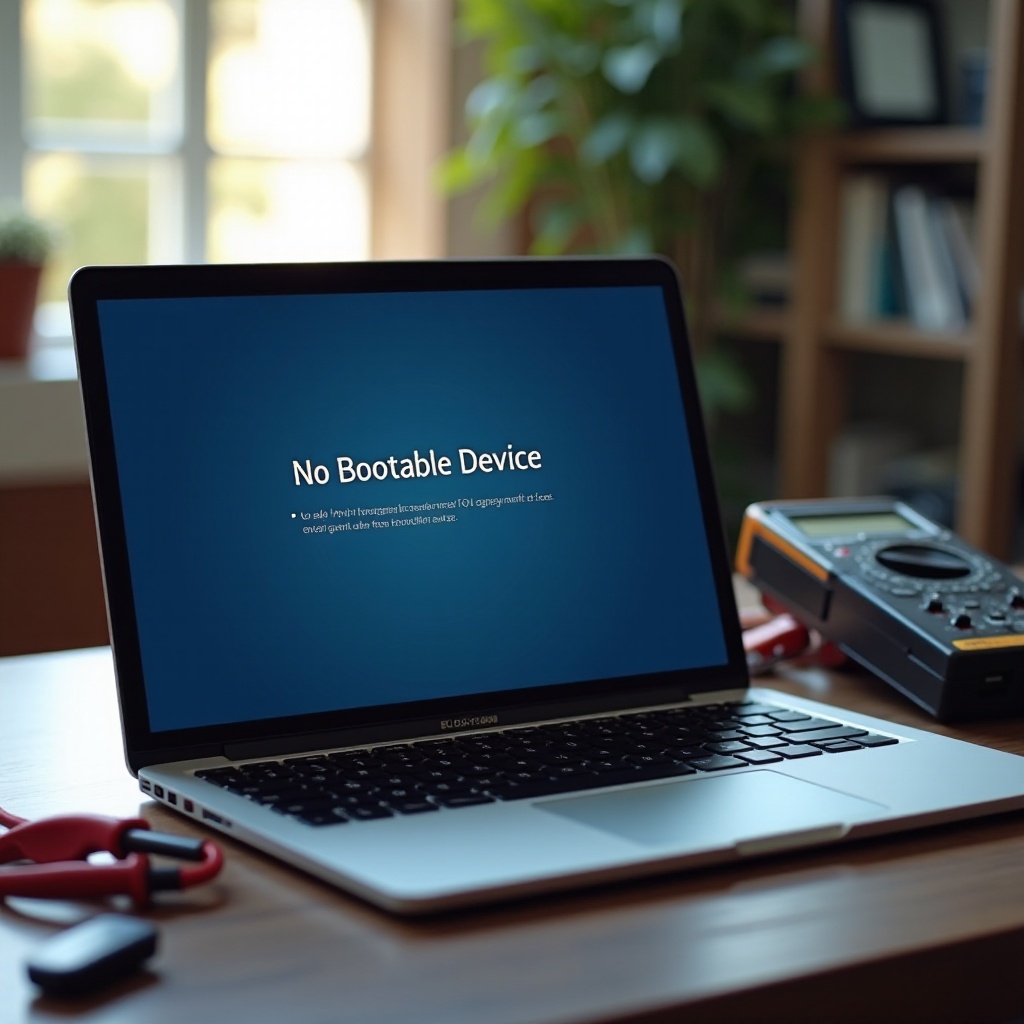
Când diagnosticele inițiale nu rezolvă problema, soluțiile software pot aborda eficient problemele legate de pornire.
Ajustarea ordinii de boot în BIOS
Reintră în BIOS pentru a reevaluă prioritățile de boot:
– Asigurați-vă că hard diskul are prioritate fără dispozitive externe redundante în secvență.
– După confirmare, salvați modificările și efectuați o altă repornire.
Rularea instrumentului de reparație la pornire
Windows oferă instrumente pentru a rezolva problemele de pornire:
– Dacă apare Modul de recuperare, mergeți la „Depanare” > „Opțiuni avansate” > „Reparație la pornire”.
– Urmați instrucțiunile, permițând sistemului să repare automat problemele la pornire.
Repararea înregistrărilor de boot cu Prompt de comandă
Utilizați Promptul de comandă când înregistrările de boot sunt corupte:
1. Accesați „Opțiuni avansate” în Modul de recuperare, selectați „Prompt de comandă”.
2. Executați: bootrec /fixmbr, bootrec /fixboot, bootrec /rebuildbcd secvențial.
3. Închideți Promptul de comandă și reporniți laptopul.
Prin abordarea problemelor legate de software, multe probleme comune de boot pot fi mitigate. Dacă acestea nu rezolvă problema, îndreptați atenția către posibile defecțiuni hardware.
Depanare avansată
Pentru problemele persistente, concentrați-vă pe depanarea mai riguroasă, care ar putea implica inspecții hardware.
Evaluarea sănătății hard diskului
Utilizarea testelor de diagnostic poate identifica defecțiunile hard diskului:
– Utilizați instrumente integrate în BIOS pentru a scana defectele.
– Diagnosticările terțe pot oferi o perspectivă mai profundă asupra sănătății hard diskului.
Utilizarea suporturilor de recuperare pentru reinstalare
Dacă hard diskul trece inspecțiile, dar problemele persistă, reinstalarea sistemului de operare poate ajuta:
– Creați un USB bootabil cu fișierele necesare de sistem operativ.
– Realizați o reinstalare completă a sistemului de operare, asigurându-vă că datele sunt copiate de rezervă atunci când este posibil.
Înlocuirea hard diskului
Dacă diagnosticele dezvăluie un hard disk problematic, ar putea fi necesară înlocuirea:
– Achiziționați un hard disk de înlocuire compatibil.
– Instalați-l și configurați-l conform instrucțiunilor producătorului.
Odată ce hard diskul dvs. este sănătos și funcționează corect, luați în considerare strategii preventive pe termen lung.
Măsuri preventive
Cu problemele rezolvate, adoptați practici pentru a preveni aparițiile viitoare.
Rutină de backup regulată
– Implementați copii de rezervă regulate ale datelor, atât bazate pe cloud, cât și fizice.
– Copiile de rezervă regulate protejează împotriva pierderii de date în timpul evenimentelor neprevăzute.
Actualizări de sistem și BIOS
– Actualizați în mod regulat sistemul de operare și BIOS cu cele mai recente corecții și actualizări.
– Menținerea actualizată asigură o mai bună securitate și compatibilitate.
Întreținerea proactivă reduce probabilitatea problemelor de pornire și asigură funcționarea fiabilă a laptopului în timp.
Concluzie
Abordarea erorii „No Bootable Device” nu este doar despre rezolvarea problemelor actuale; este vorba despre înțelegerea și prevenirea celor viitoare. Prin diagnosticări atente și soluții care variază de la verificări de bază la revizuiri complete ale hardware-ului, puteți restabili laptopul la performanța de vârf și minimiza riscurile viitoare. Implementați strategiile preventive evidențiate și îmbunătățiți-vă experiența digitală asigurând stabilitatea și fiabilitatea funcționării laptopului dumneavoastră.
Întrebări frecvente
Ce ar trebui să fac dacă laptopul meu spune că nu există dispozitiv de bootare?
Mai întâi, verificați setările BIOS pentru ordinea corectă de bootare și verificați conexiunile hard disk-ului. Rulați instrumente de reparare a pornirii și consultați depanarea avansată dacă este necesar.
Poate un hard disk defect să provoace eroarea de dispozitiv de bootare?
Da, un hard disk defect sau deconectat este o cauză comună a acestei erori. Evaluarea sănătății discului poate ajuta la determinarea necesității înlocuirii.
Cum pot preveni erorile de bootare pe laptopul meu în viitor?
Actualizările regulate de sistem, backup-urile și actualizările BIOS previn erorile de bootare. Mențineți conexiunile hardware sigure și asigurați un hard disk sănătos.