

 By
By Uvod
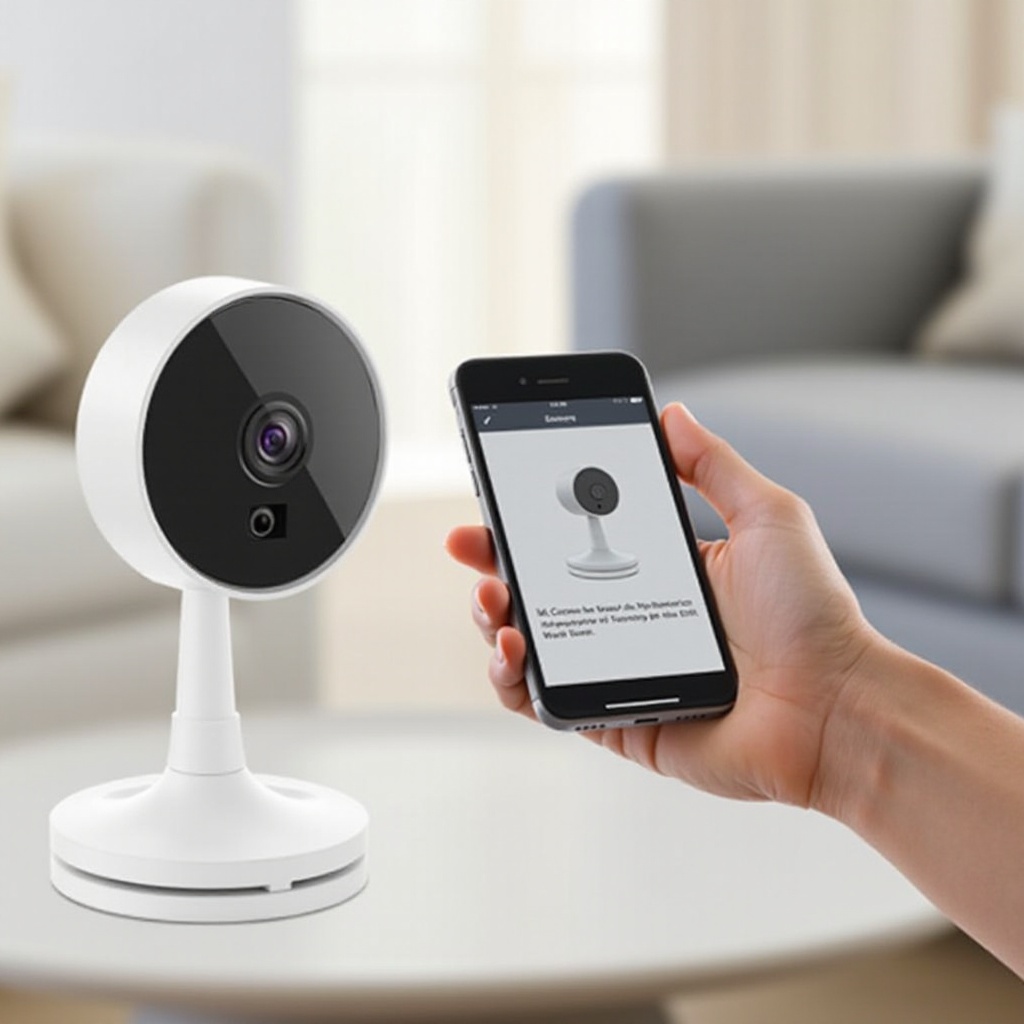
Povezivanje vaše Wyze kamere na WiFi može izgledati zastrašujuće, ali je to neophodan korak za korišćenje funkcija kamere i osiguravanje optimalne sigurnosti. Bilo da prvi put postavljate vašu Wyze kameru ili rešavate probleme sa postojećom vezom, ovaj vodič će vam pružiti jasna i sažeta uputstva da pokrenete vašu kameru na bežičnoj mreži.
Priprema za postavljanje
Da biste osigurali gladak proces postavljanja, važno je sakupiti potrebnu opremu i potvrditi da je vaša mreža spremna za novi uređaj.
Sakupljanje potrebne opreme
Pre nego što počnete, proverite da li imate sledeće stavke:
– Vaša Wyze kamera
– Pametni telefon ili tablet
– Stabilna WiFi mreža (2.4GHz)
– Wyze aplikacija instalirana na vašem uređaju
– Izvor napajanja za vašu kameru
S ovim stavkama u ruci, spremni ste da nastavite.
Osiguranje da je vaša mreža spremna
Dalje, osigurajte da vaša WiFi mreža ispunjava potrebne zahteve:
– Potvrdite da vaša WiFi mreža radi na 2.4GHz opsegu jer Wyze kamere nisu kompatibilne sa 5GHz mrežama.
– Proverite da je WiFi signal jak u području gde planirate da postavite kameru.
– Osigurajte da vaša mreža ima jak lozinku za održavanje sigurnosti.
– Privremeno onemogućite firewall ili sigurnosne funkcije ako naiđete na probleme pri povezivanju kamere.
Vodič korak po korak za povezivanje Wyze kamere na WiFi
Sada kada ste spremni, vreme je da povežete vašu Wyze kameru na vašu WiFi mrežu.
Preuzimanje Wyze aplikacije
- Posetite App Store (iOS) ili Google Play Store (Android) i potražite Wyze aplikaciju.
- Preuzmite i instalirajte aplikaciju na vaš pametni telefon ili tablet.
Kreiranje ili prijavljivanje na svoj nalog
- Otvorite Wyze aplikaciju.
- Ako već imate nalog, prijavite se koristeći svoje podatke.
- Ako nemate nalog, pratite uputstva da kreirate jedan. Potrebno je da navedete email adresu i kreirate lozinku.
Dodavanje novog uređaja
- Kada se prijavite, dodirnite plus (+) ikonicu u gornjem desnom uglu aplikacije.
- Izaberite ‘Dodaj uređaj’ i zatim izaberite ‘Kamere’ sa liste.
- Pratite uputstva na ekranu da priključite vašu Wyze kameru i čekajte da počne da treperi žuto.
- Kada se to zatraži, pritisnite dugme ‘Podesi’ na kameri dok ne čujete ‘Spremno za povezivanje’.
- Pratite uputstva aplikacije da skenirate QR kod sa vašom kamerom.
- Unesite naziv i lozinku za vašu WiFi mrežu kada se to zatraži.
- Čekajte da se kamera poveže. Trebalo bi da dobijete poruku da je povezivanje bilo uspešno.
Rešavanje uobičajenih problema
Čak i uz pažljivu pripremu, možete naići na neke probleme. Evo kako da rešite uobičajene probleme.
Uobičajene greške pri povezivanju
- Netačni WiFi podaci: Dvaput proverite naziv i lozinku za WiFi.
- Ažuriranja aplikacije i kamere: Osigurajte da su i Wyze aplikacija i firmver vaše kamere ažurirani.
- Ponovno pokretanje uređaja: Ponekad, jednostavno ponovno pokretanje vašeg pametnog telefona i kamere može rešiti probleme sa povezivanjem.
Problemi sa signalom i interferencijom
- Pomaknite se bliže: Osigurajte da je kamera u razumnoj udaljenosti od vašeg rutera.
- Smanjite interferenciju: Držite kameru dalje od zidova, velikih metalnih objekata i drugih elektronskih uređaja koji mogu izazvati interferenciju.
Održavanje sigurne veze
Osiguranje veze vaše Wyze kamere je ključno za održavanje privatnosti i sigurnosti.
Podešavanje dvofaktorske autentifikacije
- Idite na postavke naloga u Wyze aplikaciji.
- Izaberite ‘Sigurnost’ i omogućite dvofaktorsku autentifikaciju.
- Pratite uputstva da završite postavljanje koristeći vaš broj telefona ili aplikaciju za autentifikaciju.
Redovno ažuriranje lozinki
- Često ažurirajte lozinku za vaš Wyze nalog.
- Redovno ažurirajte lozinku za vašu WiFi mrežu radi pojačanja sigurnosti.
- Izbegavajte korišćenje lako pogađajućih lozinki i koristite kombinaciju slova, brojeva i simbola.
Saveti za sigurnost mreže
- Koristite WPA3: Osigurajte da vaš ruter koristi WPA3 enkripciju za bolju sigurnost.
- Segmentacija mreže: Postavite vaše kamere na zasebnu gostujuću mrežu.
- Redovno praćenje: Redovno proveravajte da li postoji neki nepoznat uređaj na vašoj mreži i ograničite pristup.

Ažuriranja firmvera
Ažuriranje firmvera vaše Wyze kamere osigurava najbolji rad i sigurnost.
- Otvorite Wyze aplikaciju.
- Idite na postavke kamere.
- Proverite ažuriranja firmvera i instalirajte sva dostupna ažuriranja radi osiguranja optimalnog rada.

Zaključak
Povezivanje vaše Wyze kamere na WiFi sada bi trebalo da bude jednostavno. Prateći detaljne korake opisane, sakupljajući potrebnu opremu i rešavajući probleme po potrebi, možete uživati u miru znajući da su vaš dom i voljeni sigurni.
Često postavljana pitanja
Zašto se moja Wyze kamera ne povezuje na WiFi?
Vaša Wyze kamera može imati problema sa povezivanjem zbog netačnih WiFi podataka, smetnji ili zastarelog firmvera. Proverite da li su svi podaci tačni i da li su uređaji ažurirani.
Da li mi je potreban jak WiFi signal za Wyze kamere?
Da, jak i stabilan 2.4GHz WiFi signal je ključan za neometan rad. Postavite kameru u dometu vašeg rutera za najbolji performans.
Kako mogu da resetujem svoju Wyze kameru?
Da biste resetovali vašu Wyze kameru, pritisnite i držite dugme za podešavanje oko 20 sekundi dok ne svetlo statusa ne postane žuto. Ovaj proces će vratiti fabrička podešavanja.