

 By
By Uvod
Suočavate se sa nepoželjnim greškom ‘No Bootable Device’ na vašem laptopu. Ovo nije samo nezgodno, već predstavlja prepreku koja zaustavlja vaš tok rada. Ova greška pokazuje da vaš laptop ne može pronaći potrebne informacije za pokretanje operativnog sistema. Ovim vodičem želimo da vam pomognemo da se metodično nosite sa ovim problemom, ostavite stres iza sebe i vratite funkcionalnost vašeg laptopa.
Razumevanje uzroka ovakvih grešaka je ključno za efikasno otklanjanje problema i prevenciju. Na kraju ovog vodiča bićete sposobni da se efikasno bavite trenutnim i budućim problemima sa pokretanjem bez profesionalne intervencije. Hajde da se upustimo u razumevanje ove zamršene greške.
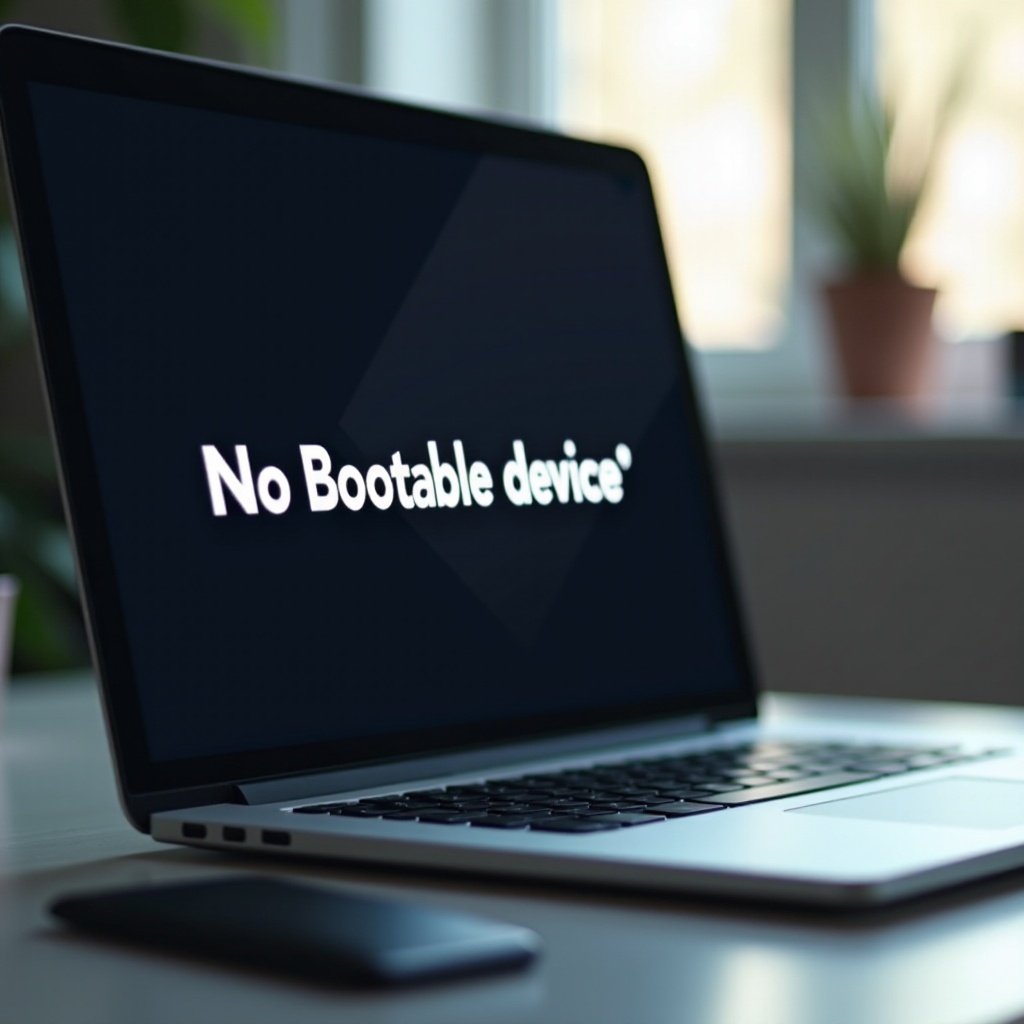
Razumevanje greške ‘No Bootable Device’
Kada na ekranu vidite poruku ‘No Bootable Device’, to znači da vaš laptop ne prepoznaje čvrsti disk ili njegove informacije za pokretanje. Ova greška se javlja zbog nekoliko predvidljivih uzroka.
Šta znači greška?
Vaš čvrsti disk čuva operativni sistem neophodan za rad vašeg laptopa. Greška se pojavljuje kada vaš uređaj ne može naći ovu kritičnu komponentu. To je alarmantan, ali uobičajen problem koji može nastati zbog jednostavnih grešaka u konfiguraciji ili ozbiljnijih hardverskih kvarova.
Uobičajeni uzroci greške
Više problema može izazvati ovo:
– Pogrešna podešavanja redosleda pokretanja u BIOS-u.
– Labave ili neispravne veze sa čvrstim diskom.
– Korumpirani sektor za pokretanje ili sistemske datoteke.
– Nedavne softverske nadogradnje ili promene.
Sa ovim mogućnostima na umu, možemo početi da se bavimo onim što potencijalno izaziva grešku.
Inicijalni dijagnostički koraci
Pre nego što pređete na intenzivne popravke, započnite sa ovim brzim dijagnostičkim koracima koji često brzo rešavaju problem.
Proverite BIOS podešavanja
1. Ponovo pokrenite laptop pritiskajući F2, F10 ili DEL da biste ušli u BIOS podešavanja.
2. Idite na karticu ‘Boot’ kako biste osigurali da je čvrsti disk označen kao primarni uređaj za pokretanje.
3. Sačuvajte svoja podešavanja i izađite iz BIOS-a. Ponovo pokrenite mašinu da primenite promene.
Proverite fizičke veze
Hardverski faktori takođe mogu dovesti do problema sa pokretanjem:
– Isključite laptop i odspojite sve spoljašnje periferije.
– Izvadite bateriju, ako je primenljivo, kako biste imali bezbedan pristup hardveru.
– Proverite da li su kablovi vašeg čvrstog diska sigurni i pravilno povezani.
Ako ovi koraci ne reše problem, vreme je da istražimo softverska rešenja kako bi se rešio koren problema sa pokretanjem.
Softverska rešenja
Kada inicijalna dijagnostika ne reši problem, softverska rešenja mogu efikasno rešiti probleme sa pokretanjem.
Podešavanje redosleda pokretanja u BIOS-u
Ponovo uđite u BIOS da ponovno procenite prioritete pokretanja:
– Osigurajte da je čvrsti disk prioritetan bez suvišnih spoljnih uređaja u sekvenci.
– Nakon potvrde, sačuvajte promene i izvršite još jedno restartovanje.
Pokretanje Alata za popravku pokretanja
Windows nudi alate za popravku problema sa pokretanjem:
– Ako se pojavi Recovery Mode, idite na ‘Troubleshoot’ > ‘Advanced Options’ > ‘Startup Repair’.
– Pratite uputstva, dopuštajući sistemu da automatski popravi probleme sa pokretanjem.
Ispravljanje zapisa za pokretanje pomoću Command Prompt-a
Koristite Command Prompt kada su zapisi za pokretanje korumpirani:
1. Pristupite ‘Advanced Options’ u Recovery Mode, izaberite ‘Command Prompt’.
2. Izvršite: bootrec /fixmbr, bootrec /fixboot, bootrec /rebuildbcd sekvencijalno.
3. Zatvorite Command Prompt i ponovno pokrenite laptop.
Rešavanjem softverskih problema, mnogi uobičajeni problemi sa pokretanjem mogu se ublažiti. Ako ovi koraci ne reše problem, okrenite pažnju mogućim hardverskim kvarovima.

Napredno otklanjanje problema
Za tvrdokorne probleme, fokusirajte se na rigoroznije otklanjanje problema, što može uključivati inspekciju hardvera.
Procena stanja čvrstog diska
Korišćenjem dijagnostičkih testova možete identifikovati kvarove čvrstog diska:
– Koristite alate integrisane u BIOS za skeniranje kvarova.
– Programi treće strane mogu ponuditi dublji uvid u stanje diska.
Korišćenje drajvova za oporavak za ponovnu instalaciju
Ako vaš čvrsti disk prođe inspekciju, ali problemi i dalje traju, ponovna instalacija OS-a može pomoći:
– Izradite bootable USB sa potrebnim datotekama operativnog sistema.
– Izvršite punu ponovnu instalaciju OS-a, osiguravajući da su podaci sačuvani kad god je to moguće.
Zamena čvrstog diska
Ako dijagnostika otkrije problematičan disk, zamena može biti potrebna:
– Kupite kompatibilan zamenski disk.
– Instalirajte ga i konfigurirajte prema uputstvima proizvođača.
Kada je vaš disk zdrav i ispravno funkcioniše, razmislite o dugoročnim preventivnim strategijama.
Preventivne mere
Kada su problemi rešeni, usvojite prakse koje pomažu u sprečavanju budućih pojava.
Redovne rutine bekapa
– Implementirajte rutinske bekapove podataka, kako bazirane na cloudu tako i fizičke.
– Redovni bekapovi obezbeđuju zaštitu od gubitka podataka tokom nepredviđenih događaja.
Ažuriranja sistema i BIOS-a
– Redovno ažurirajte operativni sistem i BIOS sa najnovijim zakrpama i ažuriranjima.
– Održavanjem ažurnosti obezbeđujete bolju sigurnost i kompatibilnost.
Proaktivno održavanje smanjuje verovatnoću problema sa pokretanjem i osigurava da vaš laptop radi pouzdano tokom vremena.
Zaključak
Rešavanje greške ‘No Bootable Device’ nije samo o otklanjanju trenutnih problema; radi se o razumevanju i prevenciji budućih. Kroz pažljivu dijagnostiku i rešenja koja se kreću od osnovnih provera do potpunih hardverskih promena, možete vratiti svoj laptop u vrhunsku radnu sposobnost i minimizirati buduće rizike. Implementirajte istaknute preventivne strategije i poboljšajte svoje digitalno iskustvo osiguravajući stabilnost i pouzdanost u radu vašeg laptopa.
Često postavljana pitanja
Šta treba da uradim ako moj laptop kaže da nema uređaja za pokretanje?
Prvo, proverite BIOS postavke za ispravan redosled pokretanja i proverite veze tvrdog diska. Pokrenite alate za popravku pokretanja i konsultujte napredne metode za rešavanje problema ako je potrebno.
Može li neispravan tvrdi disk izazvati grešku “no bootable device”?
Da, neispravan ili isključen tvrdi disk je čest uzrok ove greške. Procenjivanje stanja diska može pomoći u određivanju da li je zamena neophodna.
Kako mogu sprečiti greške pri pokretanju na mom laptopu u budućnosti?
Redovna ažuriranja sistema, sigurnosne kopije i ažuriranja BIOS-a sprečavaju greške pri pokretanju. Održavajte sigurne veze hardvera i zdravlje tvrdog diska.