

 By
By Въведение
Копирането на вградени връзки на Chromebook понякога може да бъде сложно, ако не сте запознати с процеса. Независимо дали сте студент, професионалист или просто изследвате огромния океан на интернета, знаейки как ефективно да копирате вградени връзки може да ви спести време и усилия. Този наръчник обяснява стъпките, разглежда често срещаните проблеми и предоставя полезни съвети и инструменти. Нека се впуснем в основите на копирането на вградени връзки на вашия Chromebook.

Какво представлява вградената връзка?
Вградената връзка е хипервръзка, интегрирана в уеб страница, документ или друго цифрово съдържание, като текст, изображение или други кликаеми елементи. Тези връзки се сливат безпроблемно със съдържанието и могат да водят до външни уеб страници, файлове или други ресурси.
Разбирането на вградените връзки е от съществено значение, тъй като те обикновено се използват за източници, допълнителни материали за четене, препратки и удобно навигиране. Тази безпроблемна интеграция осигурява по-гладко сърфиране, насочвайки потребителите към релевантна и допълнителна информация без прекъсване на потока на съдържанието.

Защо копирането на вградени връзки е полезно
Копирането на вградени връзки предлага няколко практически ползи, което прави вашето цифрово взаимодействие по-ефикасно и ефективно:
- Лесно споделяне на информация: Бързо разпространявайте конкретни части от съдържание или ресурси, интегрирани в цифрови документи или уеб страници.
- Ефективно проучване: В академични или професионални изследвания копирането и организирането на вградени връзки може да улесни събирането на източници и препратки.
- Безпроблемна работа: За студенти, използващи Google Документи или Презентации, копирането на вградени връзки помага за споделяне на ресурси с колеги или инструктори, като по този начин подобрява сътрудничеството.
Чрез разбирането и усъвършенстването на изкуството на копирането на вградени връзки, вашите цифрови операции могат да станат по-гладки и по-организирани.
Ръководство стъпка по стъпка за копиране на вградени връзки
Копиране от уеб страници
- Намерете вградената връзка:
- Задръжте курсора си над връзката, за да я идентифицирате.
- Стандартен метод за копиране:
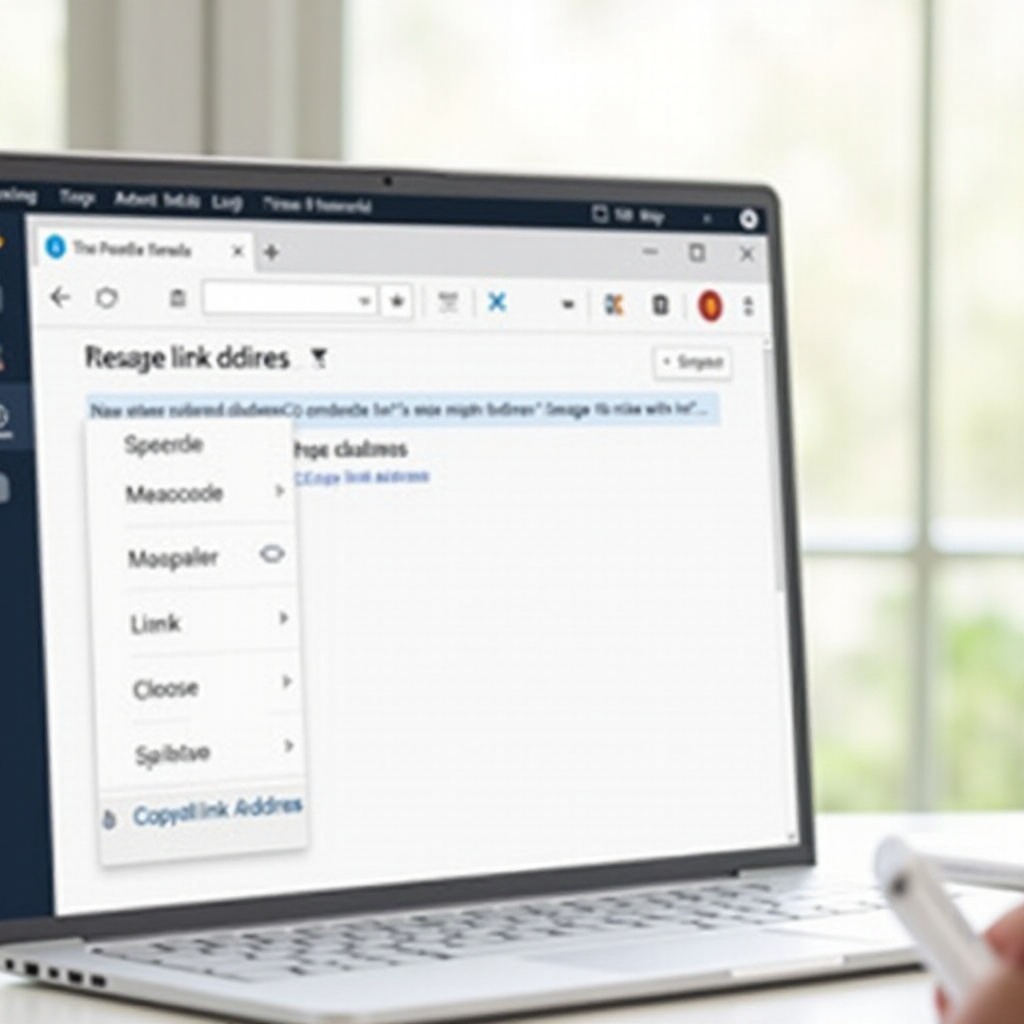
- Кликнете с десния бутон върху връзката.
- Изберете ‘Копирай адреса на връзката’ от контекстното меню.
- Пейстирайте копираната връзка:
- Отидете до желания от вас място (документ, имейл и т.н.).
- Използвайте клавишната комбинация
Ctrl + V, за да пейстирате връзката.
Копиране от Google Документи и Презентации
- Достъп до документа:
- Отворете вашите Google Документи или Презентации, където е вградена връзката.
- Изберете връзката:
- Кликнете върху хиперлинкния текст или изображение в документа.
- Появява се малка кутия с връзката и опциите.
- Копирайте връзката:
- Кликнете върху бутона ‘Копирай’ до URL в малката кутия.
Използване на метода с десен бутон
- Контекстно меню с десен бутон:
- Кликнете с десния бутон директно върху вградена връзка в уеб страница или документ.
- Изберете опцията ‘Копирай адреса на връзката’ от контекстното меню с десен бутон.
Използване на клавиатурни комбинации
- Подчертайте връзката:
- Кликнете и плъзнете курсора си върху текста на връзката, за да го подчертаете.
- Клавишна комбинация за копиране:
- Натиснете
Ctrl + C, за да копирате връзката. - Отидете до целевия документ или място.
- Натиснете
Ctrl + V, за да пейстирате копираната връзка.
Отстраняване на често срещани проблеми при копиране
Понякога копирането на вградени връзки не върви гладко. Ето решения на често срещаните проблеми:
Проблем: Връзката не се копира правилно.
– Решение: Уверете се, че целият линк е подчертан или използвайте метода с десен бутон.
Проблем: Опцията ‘Копирай адреса на връзката’ е деактивирана.
– Решение: Опитайте да използвате клавишната комбинация Ctrl + C или опреснете страницата и опитайте отново.
Проблем: Връзката се държи като обикновен текст при пейстиране.
– Решение: Проверете отново платформата, в която пейстирате, поддържа ли хипервръзки (някои текстови редактори може да показват само текста).
Разширени съвети и разширения на Chrome
Разширени съвети:
1. Използвайте мениджъри на отметки:
– Организирайте копираните връзки ефективно с помощта на вграден мениджър на отметки в Chrome.
2. Редовни актуализации:
– Уверете се, че вашият браузър Chrome е актуализиран. Актуализациите често решават бъгове или добавят нови функции.
Разширения на Chrome:
1. Link Grabber: Помага да съберете всички връзки от уеб страница за по-лесно управление.
2. Copy All URLs: Бързо копирайте и пейстирайте множество URL адреси в или от клипборда.
Тези инструменти и разширени съвети могат значително да подобрят вашата ефективност при работа с вградени връзки на вашия Chromebook.
Заключение
Научаването на копирането на вградени връзки на Chromebook е от съществено значение за безпроблемно цифрово взаимодействие. С този ръководство стъпка по стъпка и съвети за отстраняване на проблеми, можете бързо да се справите с всяко предизвикателство. Използвайте разширени съвети и разширения на Chrome за безпроблемен опит, осигурявайки ви възможността да управлявате вградените връзки ефективно.
Често Задавани Въпроси
Защо не мога да копирам някои връзки на своя Chromebook?
Някои връзки може да имат ограничения, зададени от издателя, или конкретни уебсайтове може да деактивират стандартните функции за копиране. Опитайте да използвате клавишни комбинации или други методи, споменати по-горе.
Какво да правя, ако опцията за копиране е деактивирана?
Ако опцията за копиране е деактивирана, можете да използвате инструменти за заснемане на екрана, да въведете връзката ръчно или да опитате да презаредите страницата. Понякога, отварянето на сайта в режим „инкогнито“ или изчистването на кеша може да помогнат.
Има ли някакви разширения за Chrome, които да помогнат за по-добро управление на връзките?
Да, съществуват няколко разширения за Chrome, които могат да помогнат при управлението на връзките. Инструменти като Link Grabber и Copy All URLs могат да улеснят процеса на копиране на множество връзки и да подобрят цялостното управление на връзките.