

 By
By Въведение
Сблъсквате се с нежеланата грешка “No Bootable Device” на вашия лаптоп. Това не е само неудобство, а препъникамък, който спира вашата работа. Тази грешка показва, че вашият лаптоп не може да намери необходимата информация, за да стартира своята операционна система. С този наръчник се стремим да ви помогнем да се справите с този проблем методично, оставяйки стреса зад себе си и възстановявайки функционалността на лаптопа ви.
Разбирането на корена на тези грешки е от съществено значение за ефективното им отстраняване и предотвратяване. До края на този наръчник ще сте усвоили уменията, необходими да се справите с текущи и бъдещи проблеми със стартирането ефективно, без професионална намеса. Нека се потопим в разбирането на тази объркваща грешка.

Разбиране на грешката “No Bootable Device”
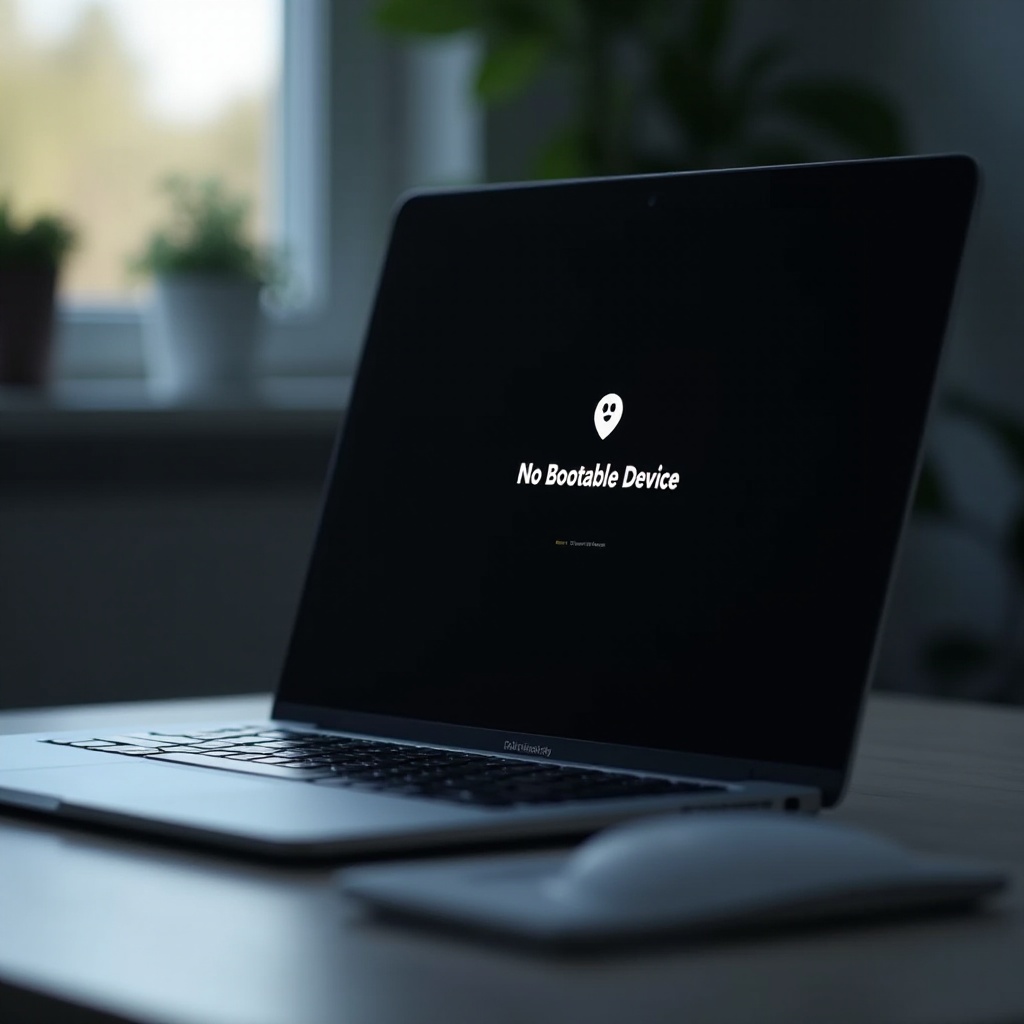
Появата на съобщение “No Bootable Device” на екрана означава, че лаптопът ви не открива твърдия диск или информацията за стартиране. Тази грешка възниква поради няколко предсказуеми причини.
Какво означава грешката?
Вашият твърд диск съхранява операционната система, необходима за функционирането на лаптопа. Грешката се появява, когато устройството ви не може да открие този критичен компонент. Това е тревожен, но често срещан проблем, който може да произтича от прости грешки в конфигурацията или по-сериозни проблеми с хардуера.
Чести причини за грешката
Няколко проблема могат да я предизвикат:
– Неправилно зададени настройки за ред на стартиране в BIOS.
– Хлабави или дефектни връзки на твърдия диск.
– Повреден сектор за зареждане или системни файлове.
– Скорошни актуализации на софтуера или промени.
С тези възможности в съзнанието, можем да започнем адресирането на това, което потенциално причинява грешката.
Първоначални диагностични стъпки
Преди да навлезете в интензивни поправки, започнете с тези бързи диагностични стъпки, които често решават проблема бързо.
Проверка на BIOS настройките
1. Рестартирайте лаптопа, като натискате F2, F10 или DEL, за да влезете в настройките на BIOS.
2. Отидете на раздела “Boot”, за да осигурите избора на твърдия диск като основно устройство за стартиране.
3. Запазете настройките и излезте от BIOS. Рестартирайте устройството, за да приложите промените.
Проверка на физическите връзки
Хардуерни фактори също могат да доведат до проблеми със стартирането:
– Изключете лаптопа и изключете всички външни периферни устройства.
– Извадете батерията, ако е приложимо, за безопасен достъп до хардуера.
– Проверете дали кабелите на твърдия диск са сигурни и правилно свързани.
Ако тези стъпки не решат проблема, е време да разгледате софтуерни решения за справяне с корена на проблемите със стартирането.
Софтуерни решения
Когато първоначалните диагностични стъпки не решат проблема, софтуерни решения могат ефективно да се справят с проблеми със стартирането.
Регулиране на реда на стартиране в BIOS
Повторно влезте в BIOS, за да преоцените приоритетите за стартиране:
– Уверете се, че твърдият диск е приоритизиран, без излишни външни устройства в последователността.
– След потвърждаването запазете промените и направете още един рестарт.
Извършване на инструмент за ремонт на стартиране
Windows предоставя инструменти за поправка на проблеми със стартирането:
– Ако се появи режим за възстановяване, отидете на ‘Troubleshoot’ > ‘Advanced Options’ > ‘Startup Repair’.
– Следвайте инструкциите, позволявайки на системата да поправи проблемите със стартирането автоматично.
Поправка на записи за зареждане с Command Prompt
Използвайте Command Prompt, когато записите за зареждане са повредени:
1. Достъп до ‘Advanced Options’ в режим Възстановяване, изберете ‘Command Prompt’.
2. Изпълнете: bootrec /fixmbr, bootrec /fixboot, bootrec /rebuildbcd последователно.
3. Затворете Command Prompt и рестартирайте лаптопа.
Чрез адресиране на софтуерни проблеми, много често срещани проблеми със зареждането могат да бъдат смекчени. Ако тези не решат проблема, обърнете внимание на възможните хардуерни откази.
Разширено отстраняване на проблеми
За упорити проблеми се фокусирайте върху по-строги диагностични методи, които може да включват хардуерни инспекции.
Оценка на състоянието на твърдия диск
Използването на диагностични тестове може да идентифицира повреди на твърдия диск:
– Използвайте интегрирани в BIOS инструменти за сканиране за повреди.
– Диагностика от трети страни може да предложи по-задълбочени данни за състоянието на диска.
Използване на възстановителни дискове за преинсталация
Ако вашият твърд диск преминава инспекциите, но проблемите продължават, преинсталацията на операционната система може да помогне:
– Създайте зареждаща USB със необходимите файлове на операционната система.
– Проведете пълна преинсталация на операционната система, уверявайки се, че данните са резервирани, ако е възможно.
Смяна на твърдия диск
Ако диагностични тестове разкрият проблемен диск, може да е необходима замяна:
– Купете съвместим резервен диск.
– Инсталирайте и го конфигурирайте според инструкциите на производителя.
След като вашият диск е здрав и функционален, обмислете стратегии за дългосрочна превенция.
Превантивни мерки
С проблемите решени, приемете практики, за да предотвратите бъдещи възниквания.
Редовни резервни рутинни процедури
– Осигурете рутинно архивиране на данни, както в облак, така и физически.
– Редовните архиви защитават от загуба на данни при непредвидени събития.
Обновления на системата и BIOS
– Редовно обновявайте операционната система и BIOS с най-новите актуализации.
– Актуализацията осигурява по-добра сигурност и съвместимост.
Проактивната поддръжка намалява вероятността от проблеми със стартирането и осигурява надеждна работа на лаптопа във времето.

Заключение
Решаването на грешката “No Bootable Device” не е само за решаване на текущи проблеми; става въпрос за разбирането и предотвратяването на бъдещи. Чрез внимателна диагностика и решения, вариращи от основни проверки до пълно обновяване на хардуера, можете да възстановите лаптопа си до върхова производителност и да минимизирате бъдещите рискове. Прилагането на подчертаните превантивни стратегии ще подобри вашия дигитален опит, като осигурява стабилност и надеждност в работата на лаптопа ви.
Често задавани въпроси
Какво да направя, ако лаптопът ми показва липса на стартиращо устройство?
Първо, проверете настройките на BIOS за правилен ред на стартиране и проверете връзките на твърдия диск. Стартирайте инструменти за ремонт при стартиране и при нужда се консултирайте със специалисти за напреднало отстраняване на проблеми.
Може ли повреден твърд диск да причини грешка “липса на стартиращо устройство”?
Да, повреден или прекъснат твърд диск е честа причина за тази грешка. Оценката на здравето на твърдия диск може да помогне да се определи дали е необходимо заместване.
Как мога да предотвратя грешки при стартиране на лаптопа си в бъдеще?
Редовните актуализации на системата, резервни копия и актуализации на BIOS предотвратяват грешки при стартиране. Поддържайте здрави връзки на хардуера и поддържайте здрав твърд диск.