

 By
By Úvod
Zažívat potíže s nabíjením baterie notebooku Dell může být frustrující a rušivé. Ať už pracujete z domova, účastníte se virtuálních schůzek nebo si užíváte online zábavu, nefunkční baterie notebooku může zastavit produktivitu. Pochopení příčin problémů s nabíjením a jejich řešení vám může ušetřit čas a stres. Tento průvodce vám pomůže identifikovat běžné příznaky problémů s nabíjením, efektivně je řešit a udržovat baterii notebooku Dell pro optimální výkon.
Pochopení systému baterie notebooku Dell
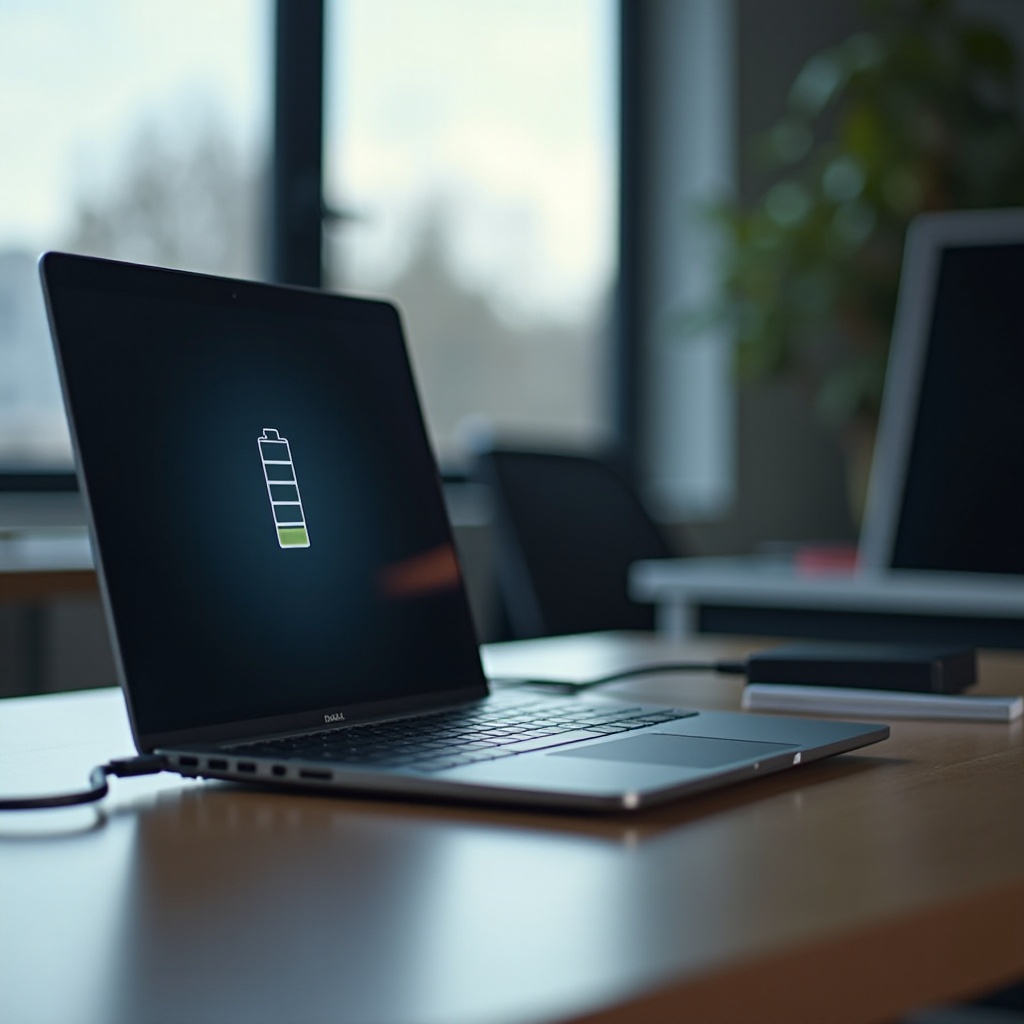
Notebooky Dell integrují sofistikované systémy baterií navržené pro efektivitu a dlouhou životnost. Proces nabíjení zahrnuje několik komponentů, které pracují bezchybně spolu, včetně napájecího adaptéru, nabíjecích portů, bateriových článků a systémového softwaru. Když některá z těchto komponentů selže, může to vést k problémům s nabíjením. Znalost fungování systému baterie vašeho notebooku Dell je nezbytná pro identifikaci příčiny problému a použití efektivního řešení.
Typický systém baterie notebooku Dell zahrnuje vnitřní baterii, nabíjecí obvod a adaptéry. Vnitřní baterie uchovává energii, zatímco nabíjecí obvod reguluje tok elektřiny. Adaptéry dodávají potřebnou energii k nabíjení a liší se podle modelu. Pochopení těchto komponentů a jejich interakcí pomůže při správné diagnostice problémů s nabíjením.
Abyste efektivně řešili problémy s baterií, musíte nejprve rozpoznat příznaky, které vás navedou k výběru správných opatření k nápravě.
Identifikace běžných problémů s nabíjením
Problémy s nabíjením se mohou projevovat různými způsoby. Zde jsou některé příznaky naznačující problém s baterií vašeho notebooku Dell:
- Příznak 1: Baterie se nenabíjí: Baterie zůstává na stejné úrovni nabití nebo se pomalu vyčerpává, přestože je připojena k napájecímu zdroji.
- Příznak 2: Přerušované nabíjení: Baterie se nabíjí po několik okamžiků a poté přestane, často přepíná mezi nabíjením a nenabíjením.
- Příznak 3: Nepřesné ukazatele baterie: Operační systém zobrazuje nesprávné ukazatele procenta baterie.
Tyto problémy obvykle vznikají kvůli vadnému hardwaru, softwarovým chybám nebo nesprávným nastavením. Rozpoznáním těchto znaků budete lépe vybaveni k implementaci vhodného řešení.
Jakmile identifikujete problém, je čas přejít k systematickému přístupu k řešení problémů.
Krok za krokem k řešení problémů
Řešení problémů s nabíjením zahrnuje systematický přístup k identifikaci a odstranění příčin:
- Zkontrolujte zásuvku a adaptér:
- Přesvědčte se, že zásuvka funguje, tím, že do ní zapojíte jiné zařízení.
- Prohlédněte napájecí adaptér na případná viditelná poškození nebo uvolněná spojení.
-
Ujistěte se, že je adaptér kompatibilní s modelem vašeho notebooku Dell.
-
Zkontrolujte nabíjecí kabel a port:
- Prohlédněte nabíjecí kabel na případné třepení nebo zalomení, které by mohly narušit tok energie.
- Jemně vyčistěte nabíjecí port měkkým kartáčkem nebo stlačeným vzduchem, abyste odstranili prach nebo nečistoty.
-
Pokud je to možné, vyzkoušejte jiný nabíjecí kabel.
-
Ověření zdravotního stavu baterie pomocí diagnostiky BIOS Dell:
- Restartujte notebook a během spouštění stiskněte klávesu F12 pro přístup k diagnostice BIOS.
- Přejděte do sekce o zdraví baterie a přezkoumejte zprávu o stavu baterie.
- Pokud diagnostika naznačuje zhoršující se stav baterie, obraťte se na podporu Dell pro radu.
Pokud tyto základní kroky problém nevyřeší, může být nutné prozkoumat více technických řešení.
Pokročilé techniky řešení problémů
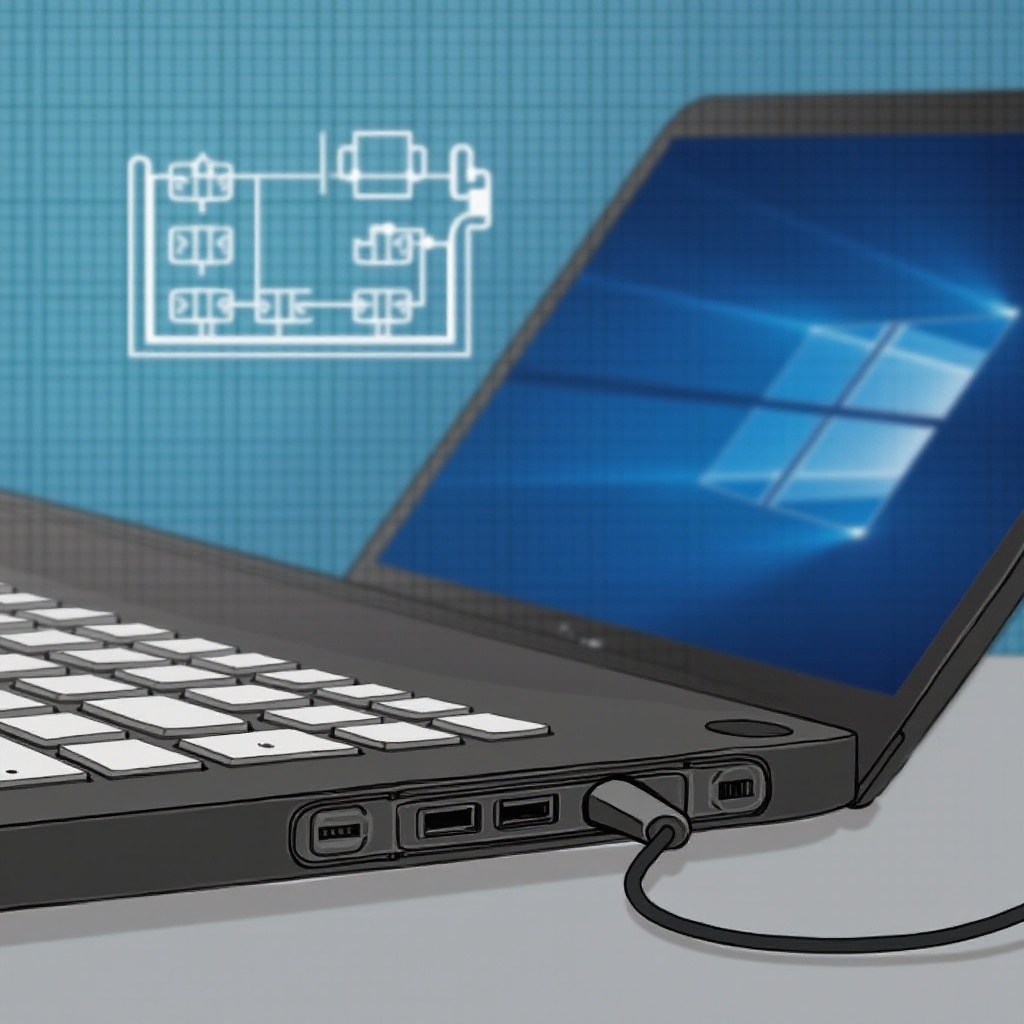
Moderní notebooky mohou trpět problémy s nabíjením souvisejícími se softwarem. Prozkoumáním pokročilých řešení lze vyřešit přetrvávající problémy:
- Proveďte reset systému k odstranění chyb:
- Vypněte notebook, pokud je to možné, vyjměte baterii a odpojte od napájení.
- Stiskněte a podržte spouštěcí tlačítko po dobu 15-20 sekund k obnovení systému.
-
Znovu připojte baterii a napájení a spusťte notebook.
-
Aktualizace BIOS a ovladačů baterie:
- Navštivte oficiální web Dell a stáhněte si nejnovější aktualizace BIOS a ovladačů pro váš model notebooku.
-
Postupujte opatrně podle pokynů k instalaci, aby nedošlo k nestabilitě systému.
-
Kontrola softwarových konfliktů:
- Přezkoumejte nainstalované aplikace a služby, které mohou ovlivňovat výkon baterie.
- Dočasně deaktivujte nebo odinstalujte podezřelé programy, abyste zjistili jejich dopad na nabíjení.
Implementací těchto technik mnoho uživatelů najde řešení svých problémů s nabíjením, a tím zajistí zdravější baterii notebooku.
Po dokončení řešení problémů pomůže zavedení preventivních opatření zajistit dlouhodobý výkon baterie.
Preventivní opatření a tipy pro údržbu pro dlouhou životnost
Abyste prodloužili životnost baterie notebooku Dell a zabránili budoucím problémům s nabíjením, zvažte tyto tipy na údržbu:
- Správné praktiky nabíjení:
- Vyhněte se nechávání notebooku neustále připojeného k síti, aby nedošlo k přebíjení.
-
Nechte baterii vybít na přibližně 20 %, než ji znovu nabijete do plné kapacity.
-
Tipy na údržbu pro dlouhou životnost:
- Pravidelně čistěte větrací otvory a porty notebooku, abyste zabránili hromadění prachu.
- Udržujte notebook a baterii v mírných teplotách, aby nedošlo k přehřátí.
Pravidelná údržba a uvědomělé používání sníží pravděpodobnost výskytu problémů s nabíjením a maximalizuje životnost vaší baterie.
Závěr
Pochopením složitostí systému baterie vašeho notebooku Dell, identifikací raných příznaků problému a uplatněním účinných strategií řešení problémů můžete efektivně řešit problémy s nabíjením. Preventivní postupy a pravidelná údržba zajistí, že baterie vašeho notebooku zůstane zdravá, což vám umožní vychutnat si nepřerušovaný výkon. Pokud se vyskytnou přetrvávající problémy, může být čas poradit se s technikem certifikovaným společností Dell.
Často kladené otázky
Proč se můj notebook Dell nenabíjí, i když je zapojen?
Tento problém může vzniknout z různých důvodů, včetně vadného napájecího adaptéru, poškozeného nabíjecího kabelu nebo problémů s nabíjecím portem. Zkontrolování každé součásti může pomoci identifikovat příčinu problému.
Jak poznám, že baterie mého notebooku Dell potřebuje výměnu?
Varovné příznaky zahrnují rychlé vybíjení baterie, nekonzistentní odečty procenta baterie a baterii, která nedrží nabití. Použití diagnostiky BIOS od Dellu může potvrdit stav baterie.
Mohou aktualizace BIOS ovlivnit výkon baterie?
Ano, aktualizace BIOS může vyřešit softwarové chyby, které ovlivňují efektivitu nabíjení baterie. Ujistěte se, že stahujete aktualizace z oficiální stránky podpory Dell, abyste předešli problémům s instalací.