

 By
By Wprowadzenie
Migające kolory na ekranie komputera mogą być frustrującym rozproszeniem, wpływającym na płynność pracy i męczącym wzrok. Ten problem nie tylko zakłóca Twoje działania; może wskazywać na ukryte problemy sprzętowe lub programowe, które mogą się pogłębić, jeśli pozostaną niezaadresowane. Zidentyfikowanie przyczyny jest kluczowe do rozwiązania i zapobiegania tym problemom w przyszłości. W tym kompleksowym przewodniku zbadamy typowe przyczyny i zaproponujemy praktyczne rozwiązania, aby szybko rozwiązać problemy z migającymi kolorami.
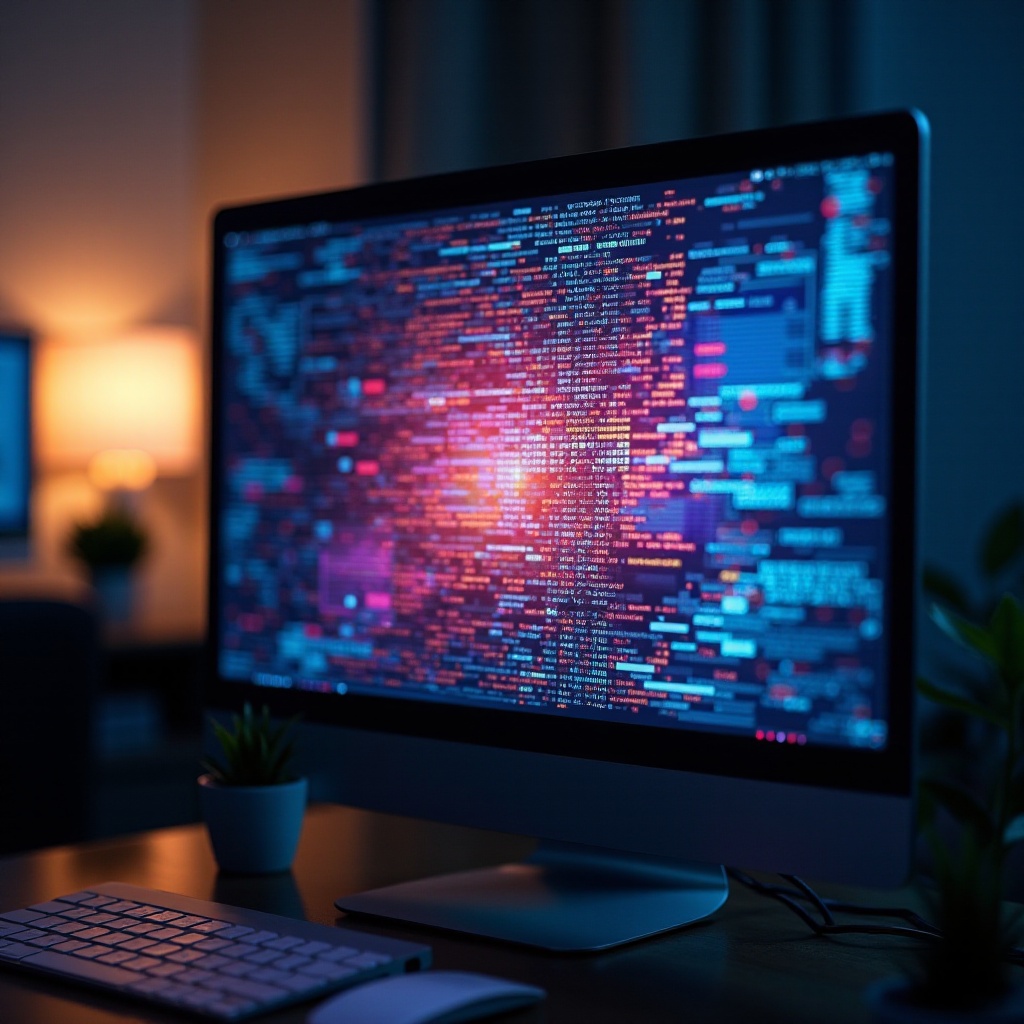
Typowe Przyczyny Migających Kolorów
Radzenie sobie z migającymi kolorami zaczyna się od określenia, czy jest to problem sprzętowy czy programowy. Każdy z nich odgrywa kluczową rolę w wydajności ekranu.
- Problemy Sprzętowe: Zakłócenia często wynikają z niesprawnych kabli, uszkodzonych kart graficznych lub problemów z samym monitorem. Te fizyczne komponenty są niezbędne; gdy nie działają poprawnie, Twoje wyświetlanie cierpi.
- Problemy Programowe: Usterki w oprogramowaniu, nieaktualne sterowniki lub uszkodzone ustawienia systemowe mogą również powodować, że ekran miga lub źle wyświetla kolory.
Zrozumienie tych przyczyn wyposaża Cię w wiedzę potrzebną do rozwiązania problemu, często bez potrzeby korzystania z usług profesjonalnych napraw.
Szybkie Rozwiązania dla Migania Ekranu z Powodów Programowych
Zanim przejdziemy do napraw sprzętowych, zajmijmy się rozwiązaniami programowymi, ponieważ są one często prostsze i mogą rozwiązać problem.
- Aktualizacja Sterowników Graficznych: Nieaktualne lub niekompatybilne sterowniki często powodują zakłócenia wizualne. Sprawdź najnowsze sterowniki na stronie producenta lub poprzez menedżera urządzeń systemu.
- Przeprowadzanie Aktualizacji Systemu: Aktualizacje systemu operacyjnego często zawierają ważne poprawki i łatki. Upewnij się, że Twój system jest aktualny, aby uniknąć problemów z kompatybilnością prowadzących do migania ekranu.
- Resetowanie Ustawień Wyświetlania: Nieprawidłowe konfiguracje wyświetlania mogą powodować miganie. Przywrócenie ustawień do domyślnych może skorygować te niespójności.
Radzenie sobie z tymi problemami programowymi może rozwiązać miganie, pozwalając na pracę bez zakłóceń. Jeśli nie, może być konieczne dalsze zbadanie sprzętu.
Rozwiązywanie Problemów Sprzętowych
Jeśli rozwiązania programowe nie wystarczą, czas rozważyć potencjalne problemy sprzętowe. Uporczywe problemy z ekranem często można przypisać wadom sprzętowym.
- Sprawdzanie Połączeń Kabli: Poluzowane lub uszkodzone kable są powszechnymi winowajcami utraty sygnału i problemów z ekranem. Upewnij się, że wszystkie połączenia są pewne i sprawdź kable pod kątem widocznych uszkodzeń.
- Testowanie z Różnymi Monitorami: Podłączenie innego monitora może pomóc określić, czy problem leży w Twoim oryginalnym ekranie. Jeśli problem nie występuje na nowym monitorze, Twój monitor może wymagać naprawy.
Te kroki pomagają izolować źródło problemu i prowadzą do rozwiązania bez konieczności natychmiastowej wymiany.
Zaawansowane Rozwiązania dla Uporczywych Problemów
Kiedy podstawowe rozwiązywanie problemów nie wystarcza, czas rozważyć bardziej złożone rozwiązania.
- Aktualizacja BIOS: Aktualizacja BIOS może rozwiązać głębsze problemy z kompatybilnością między oprogramowaniem a sprzętem systemu. Podczas tego procesu dokładnie postępuj zgodnie z wytycznymi producenta.
- Sprawdzenie pod kątem złośliwego oprogramowania: Złośliwe oprogramowanie może powodować różne zakłócenia systemowe, w tym problemy z ekranem. Przeprowadź dokładne skanowanie antywirusowe, aby upewnić się, że Twój system nie jest zagrożony.
Te zaawansowane rozwiązania dotyczą istoty uporczywych problemów, zapewniając sprawne działanie komputera.
Środki Zapobiegawcze Zmniejszające Miganie Ekranu
Działania zapobiegawcze są kluczowe dla utrzymania zdrowego systemu.
- Regularne Aktualizacje: Aktualizuj swoje oprogramowanie i sterowniki, aby zapewnić optymalną wydajność.
- Prawidłowa Opieka nad Sprzętem: Ostrożnie obsługuj urządzenia i utrzymuj miejsce pracy w czystości, aby chronić komponenty sprzętu przed uszkodzeniem lub nagromadzeniem kurzu.
- Regularne Kontrole Systemu: Regularnie sprawdzaj kable i połączenia, aby zapobiec eskalacji drobnych problemów.
Przestrzeganie tych środków zapobiegawczych zmniejsza szanse napotkania problemów z wyświetlaniem w przyszłości, zapewniając stabilne środowisko komputerowe.
Wniosek
Migające kolory na ekranie komputera mogą mieć różne przyczyny, co czyni niezwykle ważnym metodyczne rozwiązywanie zarówno komponentów programowych, jak i sprzętowych. Regularna konserwacja i środki zapobiegawcze są najlepszym sposobem na uniknięcie przyszłych problemów i utrzymanie sprawnego działania urządzeń. Podejmując te kroki, zapewniasz, że zakłócenia ekranowe nie będą przerywać twojego dnia.
Najczęściej Zadawane Pytania
Dlaczego ekran mojego komputera miga różnymi kolorami?
Migające kolory są często spowodowane problemami z oprogramowaniem, takimi jak nieaktualne sterowniki, lub problemami sprzętowymi, takimi jak poluzowane kable lub wadliwy monitor.
Czy wadliwy monitor może powodować miganie ekranu?
Tak, uszkodzony lub wadliwy monitor może powodować miganie ekranu. Testowanie z innym monitorem może pomóc w ustaleniu, czy to jest problem.
Kiedy powinienem skonsultować się z profesjonalnym technikiem?
Jeśli podstawowe rozwiązywanie problemów i zaawansowane rozwiązania nie rozwiążą problemu lub jeśli podejrzewasz uszkodzenie sprzętu, skonsultuj się z profesjonalistą.