

 By
By Introducere
Conectarea imprimantei HP DeskJet 2600 la un Chromebook poate îmbunătăți semnificativ productivitatea, permițând imprimarea directă de pe dispozitiv. Acest ghid complet vă va ajuta să parcurgeți pașii pentru conectare prin Wi-Fi, cablu USB și soluții alternative de imprimare prin cloud. În plus, vom acoperi modul de configurare a setărilor imprimantei pe Chromebook și vom rezolva problemele comune pentru a asigura o experiență plăcută.
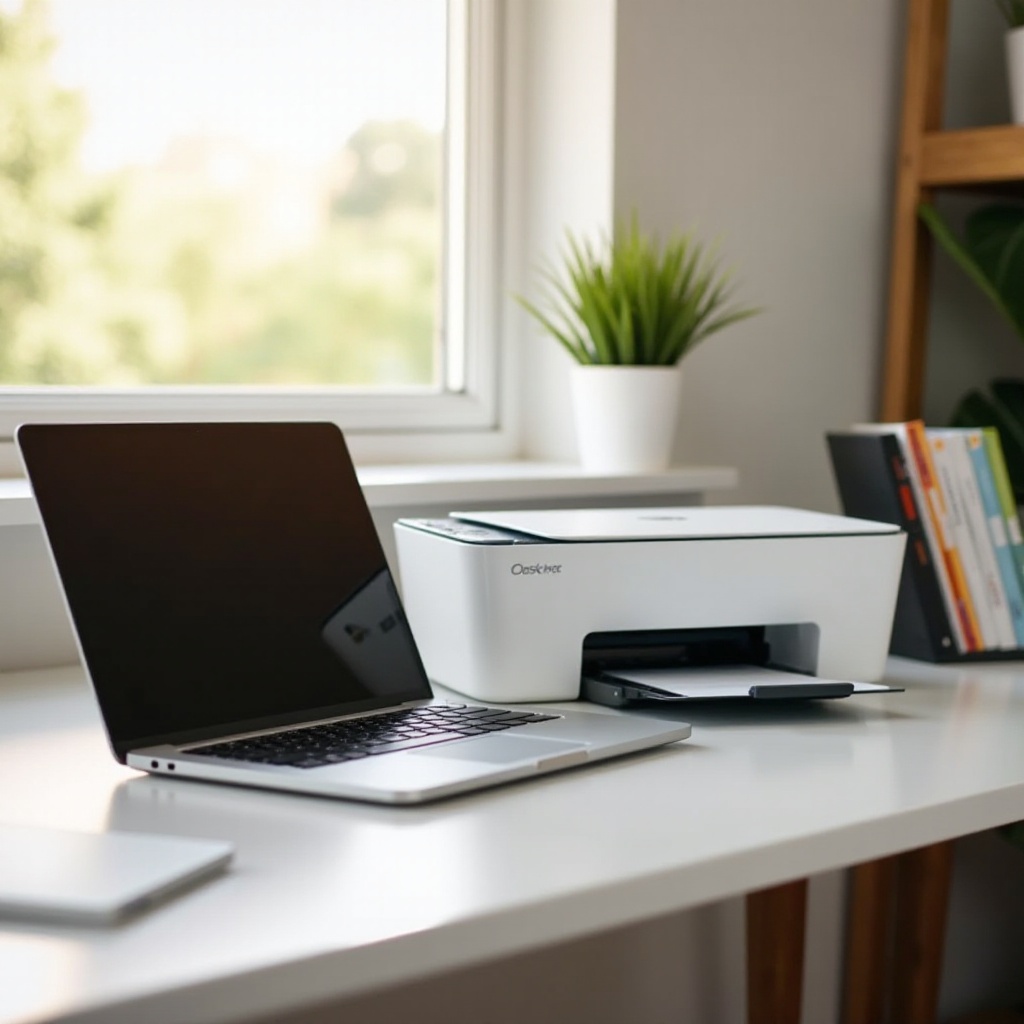
Cerințe și Pregătire
Înainte de a intra în procesul de configurare, asigurați-vă că aveți articolele necesare:
- Imprimantă HP DeskJet 2600: Scoateți-o din cutie, conectați-o și porniți-o.
- Chromebook: Verificați dacă Chromebook-ul dvs. este actualizat la cea mai recentă versiune a sistemului de operare Chrome.
- Rețea Wi-Fi: O conexiune Wi-Fi stabilă este esențială pentru imprimarea wireless.
- Cablu USB: O opțiune disponibilă pentru cei care aleg o conexiune prin cablu.
O pregătire corespunzătoare poate evita problemele comune de configurare și poate facilita un proces mai ușor.
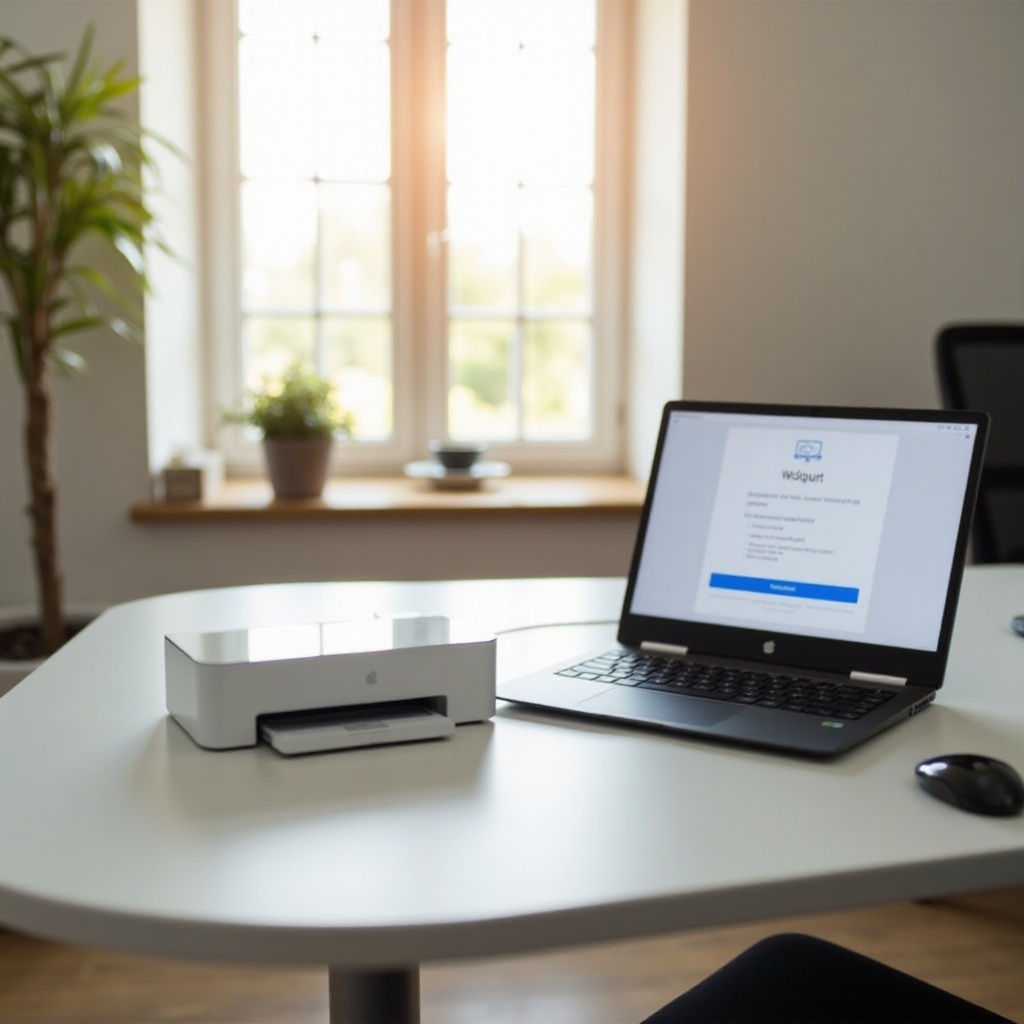
Conectare prin Wi-Fi
- Pregătirea imprimantei pentru configurarea Wi-Fi:
- Asigurați-vă că imprimanta este pornită.
-
Instalați cartușele de cerneală și încărcați hârtia în tava de intrare.
-
Mod de configurare Wi-Fi:
-
Țineți apăsat butonul Wireless (de obicei notat cu o pictogramă wireless) până când lumina wireless începe să clipească. Aceasta indică faptul că imprimanta dvs. este în modul de configurare Wi-Fi.
-
Conectarea la Wi-Fi:
- Pe Chromebook-ul dvs., faceți clic pe tava de sistem din colțul din dreapta jos și selectați ‘Setări’.
- Mergeți la setările ‘Avansate’ și faceți clic pe ‘Imprimare’.
- Faceți clic pe ‘Imprimante’ și apoi pe ‘Adaugă Imprimantă’.
- Chromebook-ul dvs. va scana pentru imprimante disponibile. Selectați HP DeskJet 2600 din listă.
- Urmați instrucțiunile de pe ecran pentru a finaliza procesul de conectare.
Odată conectat, o lumină albastră solidă va indica o conexiune Wi-Fi cu succes.
Conectare prin cablu USB
Când Wi-Fi nu este o opțiune, puteți utiliza un cablu USB pentru a conecta imprimanta HP DeskJet 2600.
- Conectarea cablului:
- Porniți atât HP DeskJet 2600, cât și Chromebook-ul.
-
Conectați un capăt al cablului USB la imprimantă și celălalt capăt la Chromebook.
-
Configurare pe Chromebook:
- Faceți clic pe tava de sistem din colțul din dreapta jos al ecranului Chromebook și accesați ‘Setări’.
- Sub ‘Avansate’, localizați și faceți clic pe ‘Imprimare’.
- Faceți clic pe ‘Imprimante’ și apoi pe ‘Adaugă Imprimantă’.
- Chromebook-ul dvs. ar trebui să detecteze imprimanta conectată. Selectați HP DeskJet 2600 și finalizați configurarea urmând instrucțiunile de pe ecran.
O conexiune USB ocolește posibilele probleme de rețea și stabilește o conexiune directă.
Configurarea Soluțiilor Alternative de Imprimare Cloud
Deoarece Google Cloud Print a fost dezafectat, luați în considerare utilizarea altor soluții de imprimare cloud, în special pentru medii de imprimare gestionate de companie.
- Înregistrarea imprimantei:
-
Pe un computer Windows sau Mac, înregistrați imprimanta HP DeskJet 2600 cu soluția de imprimare cloud aleasă.
-
Adăugarea imprimantei pe Chromebook:
- Autentificați-vă în consola de administrare dacă utilizați un serviciu gestionat.
- Adăugați imprimanta înregistrată la Chromebook-ul dvs. în secțiunea ‘Imprimante’ din ‘Setări’.
Utilizarea soluțiilor cloud poate permite imprimarea la distanță și convenabilă de pe mai multe dispozitive.
Configurarea Setărilor Imprimantei pe Chromebook
Configurarea corectă a setărilor imprimantei este esențială pentru o funcționalitate optimă.
- Accesarea Setărilor Imprimantei:
- Faceți clic pe tava de sistem și accesați ‘Setări’.
-
Sub ‘Avansate,’ faceți clic pe ‘Imprimare’ și apoi pe ‘Imprimante’.
-
Configurarea Setărilor:
- Alegeți imprimanta HP DeskJet 2600 din lista de imprimante.
- Ajustați setările precum dimensiunea hârtiei, calitatea imprimării și opțiunile de imprimare implicită în funcție de nevoile dvs.
Personalizarea setărilor imprimantei asigură că documentele imprimate corespund cerințelor dvs. specifice.
Rezolvarea Problemelor Comune
Chiar și cu pregătire temeinică, pot apărea probleme. Iată câteva probleme comune și soluții:
- Imprimanta Nu este Detectată:
- Asigurați-vă că atât imprimanta, cât și Chromebook-ul sunt pe aceeași rețea Wi-Fi.
-
Reporniți ambele dispozitive și încercați reconectarea.
-
Lucrările de Imprimare sunt Blocate:
- Goliți coada de imprimare pe Chromebook în secțiunea ‘Imprimante’ din setări.
-
Reporniți imprimanta sau dezinstalați și reinstalați-o pe dispozitiv.
-
Conexiunea Cade:
- Verificați puterea semnalului Wi-Fi și asigurați-vă că nu există întreruperi.
- Actualizați firmware-ul imprimantei și sistemul de operare Chromebook la cele mai recente versiuni.
Abordând aceste probleme comune, puteți menține o conexiune stabilă și vă puteți bucura de imprimare fără întreruperi.
Concluzie
Conectarea imprimantei HP DeskJet 2600 la un Chromebook poate fi realizată prin Wi-Fi, USB sau soluții alternative de imprimare prin cloud. Configurarea corespunzătoare și rezolvarea problemelor vor asigura o experiență de imprimare fără probleme, permițându-vă să imprimați fără efort de pe Chromebook-ul dumneavoastră.
Întrebări frecvente
Cum actualizez firmware-ul pe HP DeskJet 2600?
Pentru a actualiza firmware-ul, descărcați cea mai recentă versiune de pe site-ul HP sau folosiți aplicația HP Smart disponibilă atât pe Android, cât și pe iOS. Urmați instrucțiunile de pe ecran pentru a finaliza actualizarea.
Pot să imprim de pe Chromebook-ul meu fără o conexiune la internet?
Da, puteți imprima folosind o conexiune directă USB sau, dacă imprimanta o permite, modul Wi-Fi Direct permite o conexiune wireless directă fără a fi nevoie de internet.
De ce HP DeskJet 2600 nu apare pe Chromebook-ul meu?
Asigurați-vă că ambele dispozitive sunt pe aceeași rețea, imprimanta nu se află într-o stare de eroare și setările imprimantei pe Chromebook sunt configurate corect. Reporniți dispozitivele pentru a rezolva eventualele probleme.