

 By
By Introducere
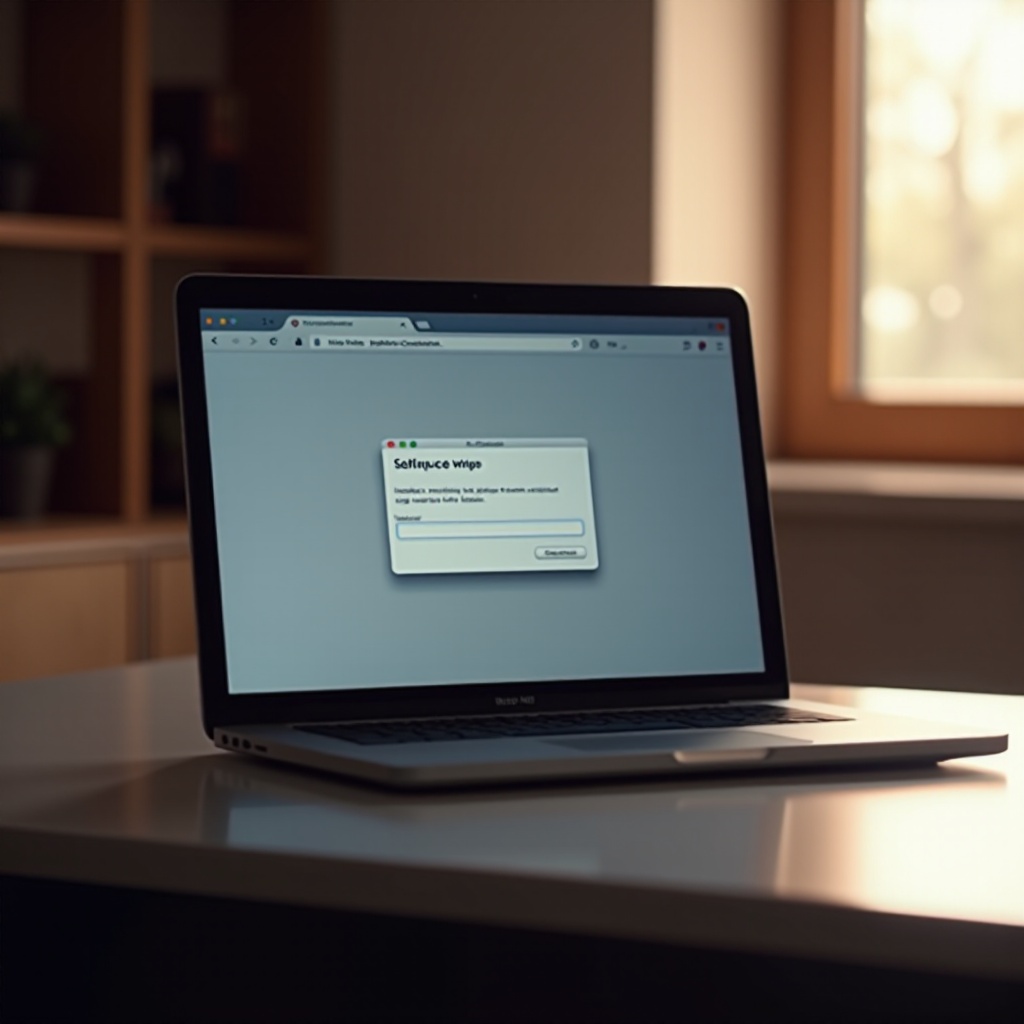
Mesajul “WiFi: No Hardware Installed” pe un MacBook poate fi o întrerupere majoră. Acest mesaj de eroare sugerează o defecțiune în capacitatea MacBook-ului de a se conecta la rețele WiFi, lăsând utilizatorii blocați fără acces la internet. Identificarea cauzelor subiacente, fie că sunt erori de software sau probleme de hardware, este crucială pentru a găsi o soluție eficientă. În acest ghid cuprinzător, vom explora diferiți pași de depanare pentru a vă ajuta să redobândiți funcționalitatea WiFi pe MacBook-ul dumneavoastră.
Înțelegerea erorii ‘WiFi: No Hardware Installed’
Mesajul “WiFi: No Hardware Installed” indică de obicei o problemă cu recunoașterea hardware-ului MacBook-ului, în special a plăcii WiFi. Acest lucru ar putea fi cauzat de conflicte software, setări de sistem neactualizate sau defecțiuni ale componentelor fizice. Înainte de a intra în soluții complexe, confirmarea faptului că problema persistă pe diferite rețele poate indica dacă este într-adevăr o problemă a MacBook-ului sau factori externi care influențează conectivitatea.

Pașii inițiali de depanare
Să începem cu soluții simple care ar putea rezolva problema:
- Reporniți MacBook-ul: O repornire poate reseta configurările temporare și poate elimina erorile minore care afectează performanța sistemului.
- Verificați pentru actualizări de software: Software-ul actualizat este vital, deoarece actualizările includ adesea remedieri pentru probleme cunoscute, inclusiv probleme de conectivitate.
Dacă aceste abordări nu rezolvă problema, este indicativă necesitatea unei investigații mai detaliate asupra setărilor sistemului sau a potențialelor defecțiuni hardware.
Depanare avansată a software-ului
Când pașii inițiali eșuează, sunt necesare măsuri mai avansate:
- Resetați Controlerul de Management al Sistemului (SMC):
- Opriți MacBook-ul.
- Pentru modelele cu baterii nereglabile, apăsați și țineți apăsate tastele Shift, Control, Option și butonul de pornire timp de 10 secunde.
-
Eliberați tastele și apoi porniți MacBook-ul.
-
Resetați NVRAM/PRAM:
- Opriți complet dispozitivul.
- La repornire, țineți apăsate imediat tastele Option, Command, P și R timp de 20 de secunde.
-
Eliberați tastele la auzirea sunetului de pornire.
-
Pornirea în modul sigur:
- Opriți MacBook-ul.
- Repuneți-l în funcțiune apăsând imediat tasta Shift până când apare ecranul de autentificare.
Aceste abordări corectează adesea setările configurate greșit care ar putea duce la nerecunoașterea componentelor hardware.
Inspecția hardware și opțiunile de reparare
Dacă depanarea software nu se dovedește eficientă, inspecția hardware devine necesară:
-
Verificați conexiunile fizice: Asigurați-vă că cablurile interne și componentele legate de WiFi sunt conectate în siguranță în cadrul MacBook-ului.
-
Rulați Apple Diagnostics: Folosiți acest instrument pentru a detecta orice defecțiuni hardware care ar putea cauza problema de conectivitate.
- Opriți MacBook-ul.
- Pornirea acestuia și apăsarea imediată a tastei D până când începe o interfață de diagnosticare.
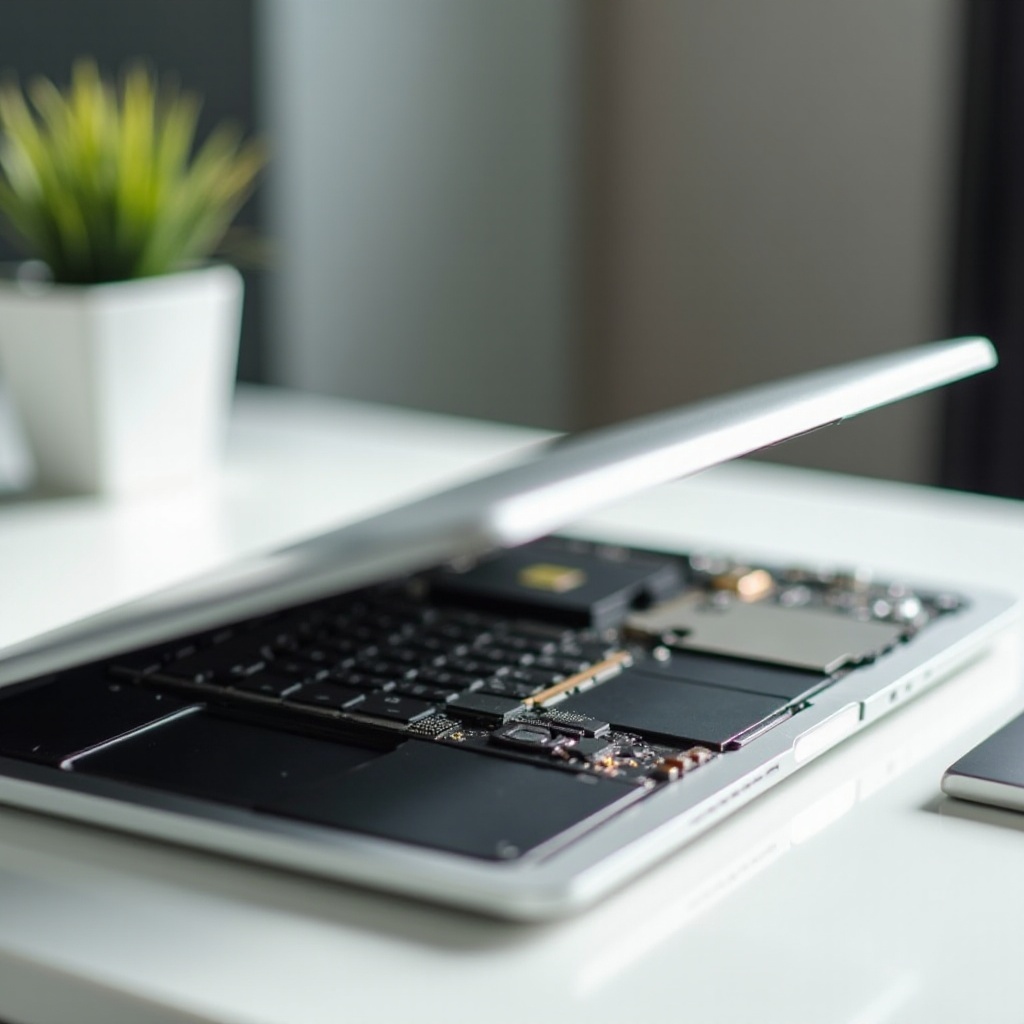
Problemele persistente sugerează probleme hardware mai profunde, ceea ce ar putea necesita servicii profesionale pentru a rezolva problema eficient.
Când să căutați ajutor profesional
Dacă niciunul dintre pașii de mai sus nu remediază situația, ar putea fi necesară intervenția profesională. Eșecurile hardware sau software persistente pot însemna că componentele interne sunt defecte sau deteriorate. Luați în considerare să contactați suportul Apple sau să vizitați un centru de reparații autorizat, mai ales dacă MacBook-ul este încă sub garanție sau protecție AppleCare.
Concluzie
În concluzie, rezolvarea problemei “WiFi: No Hardware Installed” implică o serie de pași care încep cu verificări simple ale software-ului și evoluează în inspecții detaliate ale hardware-ului. Urmând acest ghid, puteți aborda majoritatea problemelor care afectează conectivitatea MacBook-ului dvs. Actualizările regulate și manipularea atentă a dispozitivului dvs. pot preveni întreruperile viitoare ale conectivității. Pentru problemele care depășesc reparația DIY, nu ezitați să căutați asistență de specialitate.
Întrebări frecvente
De ce afișează MacBook-ul meu ‘Niciun hardware instalat’ pentru WiFi?
Acest mesaj apare de obicei din cauza unor probleme software sau a unui hardware defect care împiedică recunoașterea plăcii WiFi.
Este sigur să resetez SMC și NVRAM pe MacBook-ul meu?
Da, este sigur și adesea rezolvă multe probleme hardware și software fără a afecta datele utilizatorului.
Ce ar trebui să fac dacă problema WiFi a MacBook-ului meu persistă după depanare?
Luați în considerare să consultați suportul Apple sau să vizitați un furnizor de servicii autorizat pentru un diagnostic suplimentar și potențiale reparații.