

 By
By Застряли в безопасном режиме PS4? Вы не одиноки. Этот режим предназначен для решения различных проблем с программным или аппаратным обеспечением вашей консоли, но может также стать источником разочарования, если его неправильно понять. В этом руководстве мы рассмотрим причины возникновения безопасного режима и предложим подробные и простые решения, чтобы ваша PS4 снова заработала без проблем.
Введение
Многие пользователи PlayStation 4 столкнулись с безопасным режимом, который задуман как инструмент для решения проблем, мешающих корректному запуску системы. Признание его причин и решений важно для поддержания работоспособной консоли. Вход в безопасный режим не обязательно свидетельствует о серьезной проблеме, но требует вашего внимания для восстановления полной функциональности.

Понимание безопасного режима PS4
Безопасный режим — это мощная, но простая функция, помогающая диагностировать аномалии программного обеспечения и работы. Знание основных причин может помочь найти эффективные решения.
Что такое безопасный режим?
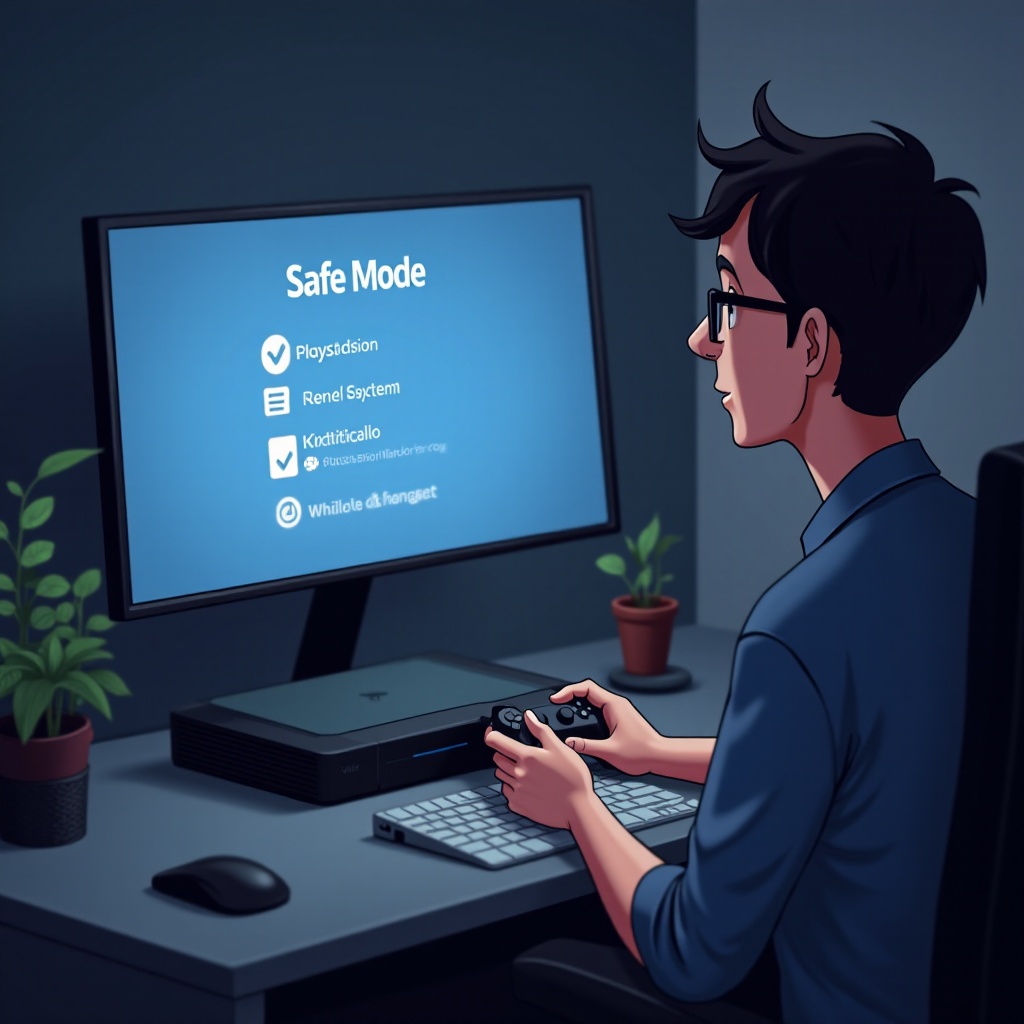
Безопасный режим позволяет вашей PS4 загружаться с минимально необходимыми системными ресурсами. В этом режиме вы можете выполнять диагностику или обновления для решения проблем, влияющих на нормальную работу.
Распространенные причины активации безопасного режима
Общими триггерами безопасного режима являются прерванные обновления, неисправное оборудование, повреждение системных файлов или помехи от внешних устройств. Осознание этих причин позволит лучше подготовиться и предотвратить проблемы.
Начальные шаги по устранению проблем безопасного режима
Прежде чем приступать к сложным решениям, лучше попробовать некоторые предварительные исправления, которые могут быстро и эффективно решить основные проблемы с безопасным режимом.
Перезагрузка вашей PS4
- Выключите PS4 и отключите её от источника питания.
- Подождите несколько секунд, затем снова подключите и включите.
- Часто это решает мелкие сбои, вызывающие активацию безопасного режима.
Проверка соединений контроллера
- Убедитесь, что ваш контроллер надежно подключен через USB-кабель.
- Если проблемы сохраняются, сбросьте контроллер с помощью небольшой кнопки рядом с плечевой кнопкой L2.
Иногда базовые методы не могут эффективно решить текущие проблемы, что приводит нас к более подробным решениям на уровне системы, доступным через безопасный режим.

Подробные решения для выхода из безопасного режима
Если простые исправления не работают, может понадобиться войти в меню безопасного режима, чтобы устранить сбои на уровне системы. Устранение этих проблем часто восстанавливает работоспособность.
Обновление системного программного обеспечения в безопасном режиме
- Загрузите PS4 в безопасном режиме, удерживая кнопку питания до второго сигнала.
- Подключите контроллер с помощью USB-кабеля.
- Выберите ‘Обновить системное программное обеспечение’, чтобы убедиться, что ваша система работает с последней версией.
Использование опции перестройки базы данных
- Находясь в безопасном режиме, выберите ‘Перестроить базу данных’.
- Эта функция сканирует диск и создает новую базу данных, чтобы устранить проблемы с файлами.
- Позвольте ей завершиться без прерываний для достижения лучших результатов.
Инициализация PS4 с USB или без
- Выберите опцию ‘Инициализация PS4’ в безопасном режиме. Не забудьте сделать резервную копию данных, чтобы избежать потери.
- Это переустанавливает системное программное обеспечение, устраняя более глубокие проблемы с программным обеспечением.
Когда программные решения кажутся неэффективными, следует изучить аппаратное обеспечение на предмет потенциальных причин постоянной активации безопасного режима.
Проверка и ремонт оборудования
Элементы оборудования, такие как жесткий диск или кабели, могут выйти из строя, что приводит к повторяющимся проблемам с безопасным режимом, поэтому тщательная проверка может выявить скрытые проблемы.
Проверка жесткого диска
- Выключите PS4 и аккуратно извлеките жесткий диск.
- Проверьте на наличие повреждений и убедитесь, что он правильно установился при повторной вставке.
Проверка кабелей и блока питания
- Проверьте все кабели на наличие повреждений или неправильных соединений.
- Замените любые неисправные компоненты для обеспечения стабильной подачи питания.
Решив текущие проблемы, также целесообразно рассмотреть меры по предотвращению, чтобы избежать проблем с безопасным режимом в будущем.
Предотвращение будущих проблем с безопасным режимом
Последовательное обслуживание и обновления обеспечивают сохранение PS4 в отличном состоянии, минимизируя риск повторяющихся проблем.
Регулярные обновления системы
- Включите автоматическое обновление программного обеспечения, чтобы ваша система была актуальной.
- Обновленные системы менее подвержены предотвращаемым конфликтам программного обеспечения.
Правильное выключение и меры по техническому обслуживанию
- Всегда следуйте правильной процедуре выключения.
- Размещайте вашу PS4 в хорошо вентилируемом месте, чтобы избежать перегрева.
Если проблемы не удается решить с помощью этих методов, может потребоваться обратиться к профессионалу. Признание необходимости экспертного вмешательства может сэкономить время и избежать дальнейших проблем.
Дополнительные ресурсы и когда обращаться за профессиональной помощью
Советы экспертов бесценны для постоянных или сложных проблем, которые обычное устранение неисправностей не может решить.
Признаки более глубоких аппаратных проблем
Постоянные сбои, необычные шумы или частая активация безопасного режима могут сигнализировать о более серьезных проблемах, требующих профессиональной оценки.
Поиск профессиональных ремонтных услуг
- Обратитесь к сертифицированным службам поддержки PlayStation в Интернете или в вашем сообществе.
- Они могут предоставить точную диагностику и гарантированно безопасный ремонт.
Заключение
Понимание и исправление проблем с безопасным режимом PS4 необходимо для беспрепятственного наслаждения игровым процессом. Применяя эти методы устранения неисправностей и меры по предотвращению, вы сможете поддерживать производительность и долговечность вашей консоли.
Часто задаваемые вопросы
Сколько времени должно занимать выход из безопасного режима на PS4?
Выход из безопасного режима обычно занимает несколько минут, в зависимости от выполняемой операции, такой как обновление или восстановление базы данных.
Что делать, если моя PS4 продолжает переходить в безопасный режим, даже после устранения неполадок?
Если проблема сохраняется, проверьте аппаратные компоненты или обратитесь за профессиональной помощью, если программные решения недостаточны.
Может ли неисправный кабель привести к переходу PS4 в безопасный режим?
Да, поврежденные кабели могут нарушать работу, иногда приводя к безопасному режиму. Убедитесь, что все подключения надежны.