

 By
By Введение
Проблемы с зарядкой аккумулятора ноутбука Dell могут быть как неприятными, так и разрушительными. Будь то работа из дома, участие в виртуальных встречах или онлайн-развлечения, неисправный аккумулятор ноутбука может остановить продуктивность. Понимание причин проблем с зарядкой и способов их устранения может сэкономить ваше время и нервы. Это руководство поможет вам определить распространенные признаки проблем с зарядкой, эффективно устранить их и поддерживать аккумулятор ноутбука Dell в оптимальном состоянии.

Понимание систем аккумуляторов ноутбуков Dell
Ноутбуки Dell оснащены сложными системами аккумуляторов, разработанными для эффективности и долговечности. Процесс зарядки включает в себя несколько компонентов, работающих безупречно вместе, включая адаптер питания, зарядные порты, элементы аккумулятора и системное программное обеспечение. Когда один из этих компонентов выходит из строя, это может привести к проблемам с зарядкой. Осведомленность о том, как работает система аккумулятора вашего ноутбука Dell, необходима для определения причины проблемы и применения эффективных решений.
Типичная система аккумулятора ноутбука Dell включает в себя внутренний аккумулятор, зарядную цепь и адаптеры. Внутренний аккумулятор накапливает энергию, в то время как зарядная цепь регулирует поток электричества. Адаптеры обеспечивают энергию, необходимую для зарядки, и они варьируются в зависимости от модели. Понимание этих компонентов и их взаимодействий поможет точно диагностировать проблемы с зарядкой.
Чтобы эффективно устранить проблемы с аккумулятором, сначала нужно распознать симптомы, которые помогут вам выбрать правильные корректирующие меры.
Определение распространенных проблем с зарядкой
Проблемы с зарядкой могут проявляться по-разному. Вот некоторые симптомы, указывающие на проблему с аккумулятором вашего ноутбука Dell:
- Симптом 1: Аккумулятор не заряжается: уровень заряда аккумулятора остается на том же уровне или медленно снижается, несмотря на подключение к источнику питания.
- Симптом 2: Зарядка с перебоями: аккумулятор заряжается несколько мгновений, а затем останавливается, часто переключаясь между зарядкой и разрядкой.
- Симптом 3: Неправильные показания аккумулятора: операционная система отображает неверные показания уровня заряда аккумулятора.
Эти проблемы обычно возникают из-за неисправного оборудования, сбоев программного обеспечения или неправильных настроек. Распознавая эти признаки, вы будете лучше подготовлены к реализации соответствующего решения.
После того, как вы определили проблему, пора перейти к систематическому подходу к устранению неисправностей.
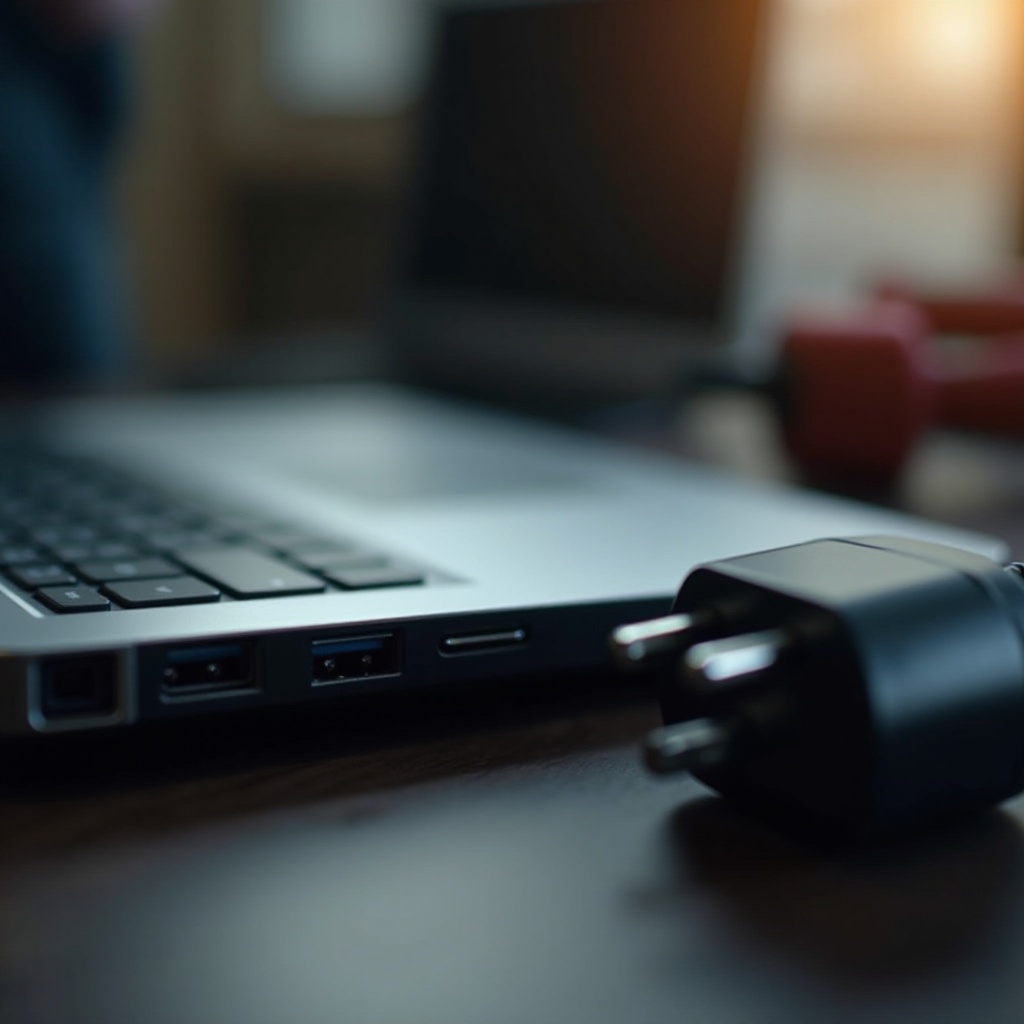
Пошаговое руководство по устранению неисправностей
Решение проблем с зарядкой включает в себя систематический подход к выявлению и устранению первопричин:
- Проверьте розетку и адаптер:
- Убедитесь, что розетка работает, подключив к ней другое устройство.
- Осмотрите адаптер питания на предмет видимых повреждений или свободных соединений.
-
Убедитесь, что адаптер совместим с моделью вашего ноутбука Dell.
-
Осмотрите зарядный кабель и порт:
- Проверьте зарядный кабель на наличие заломов или перегибов, которые могут нарушить поток энергии.
- Аккуратно очистите зарядный порт мягкой щеткой или сжатым воздухом, чтобы удалить пыль или мусор.
-
При возможности протестируйте с другим зарядным кабелем.
-
Оцените состояние аккумулятора с помощью диагностики BIOS Dell:
- Перезагрузите ноутбук и нажмите клавишу F12 во время загрузки, чтобы получить доступ к диагностике BIOS.
- Перейдите в раздел состояния аккумулятора и просмотрите отчет о состоянии аккумулятора.
- Если диагностика указывает на ухудшение аккумулятора, обратитесь за советом в службу поддержки Dell.
Когда эти основные шаги не решают проблему, может потребоваться изучение более технических решений.
Продвинутые методы устранения неисправностей
Современные ноутбуки могут страдать от проблем с зарядкой, связанных с программным обеспечением. Изучение продвинутых решений может помочь в разрешении постоянных проблем:
- Выполните сброс системы для устранения сбоев:
- Выключите ноутбук, извлеките аккумулятор, если это возможно, и отсоедините его от питания.
- Нажмите и удерживайте кнопку питания в течение 15–20 секунд для сброса системы.
-
Подключите аккумулятор и питание, чтобы включить ноутбук.
-
Обновление BIOS и драйверов аккумулятора:
- Посетите официальный сайт Dell и загрузите последние обновления BIOS и драйверов для вашей модели ноутбука.
-
Тщательно следуйте инструкциям по установке, чтобы избежать нестабильности системы.
-
Проверка на наличие конфликтов программного обеспечения:
- Просмотрите установленные приложения и службы, которые могут повлиять на производительность аккумулятора.
- Временно отключите или удалите подозрительные программы, чтобы оценить их влияние на зарядку.
Реализуя эти техники, многие пользователи находят решение своих проблем с зарядкой, обеспечивая более здоровый аккумулятор ноутбука.
После завершения устранения неисправностей применение профилактических мер поможет обеспечить долгосрочную работу аккумулятора.
Профилактические меры и советы по уходу для долговечности
Чтобы продлить срок службы аккумулятора ноутбука Dell и предотвратить будущие проблемы с зарядкой, учитывайте следующие советы по уходу:
- Правильные практики зарядки:
- Избегайте постоянно оставлять ноутбук подключенным, чтобы предотвратить перезаряд.
-
Позвольте аккумулятору разрядиться до примерно 20%, прежде чем снова заряжать его до полной емкости.
-
Советы по уходу для долговечности:
- Регулярно очищайте вентиляционные отверстия и порты ноутбука, чтобы предотвратить скопление пыли.
- Держите ноутбук и аккумулятор в умеренной температуре, чтобы избежать перегрева.
Регулярный уход и осознанные привычки использования уменьшат вероятность проблем с зарядкой и максимизируют срок службы аккумулятора.
Заключение
Понимая тонкости системы аккумулятора вашего ноутбука Dell, выявив ранние признаки неисправностей и разработав эффективные стратегии устранения неисправностей, вы можете эффективно решать проблемы с зарядкой. Профилактические меры и регулярный уход обеспечат здоровье аккумулятора вашего ноутбука, позволяя вам наслаждаться бесперебойной работой. Если проблемы продолжаются, возможно, настало время проконсультироваться с сертифицированным специалистом Dell.
Часто задаваемые вопросы
Почему мой ноутбук Dell не заряжается, даже когда подключен к сети?
Эта проблема может возникнуть из-за различных факторов, включая неисправный адаптер питания, поврежденный кабель для зарядки или проблемы с зарядным портом. Проверка каждого компонента может помочь выявить причину проблемы.
Как узнать, что аккумулятор моего ноутбука Dell нуждается в замене?
Предупреждающие знаки включают быстрое разряжение аккумулятора, несоответствующие показания уровня заряда и невозможность удерживать заряд. Использование диагностики BIOS от Dell может подтвердить состояние здоровья аккумулятора.
Может ли обновление BIOS повлиять на производительность аккумулятора?
Да, обновление BIOS может устранить программные сбои, влияющие на эффективность зарядки аккумулятора. Убедитесь, что вы загружаете обновления с официальной страницы поддержки Dell, чтобы избежать проблем с установкой.