

 By
By Uvod
Povezivanje HP DeskJet 2600 štampača sa Chromebookom može značajno poboljšati produktivnost omogućavanjem direktnog štampanja sa vašeg uređaja. Ovaj sveobuhvatni vodič će vas provesti kroz korake za povezivanje putem Wi-Fi, USB kabla, i alternativnih rešenja za štampanje iz oblaka. Pored toga, pokrićemo kako da konfigurišete podešavanja štampača na vašem Chromebooku i rešavanje uobičajenih problema kako biste osigurali nesmetano iskustvo.
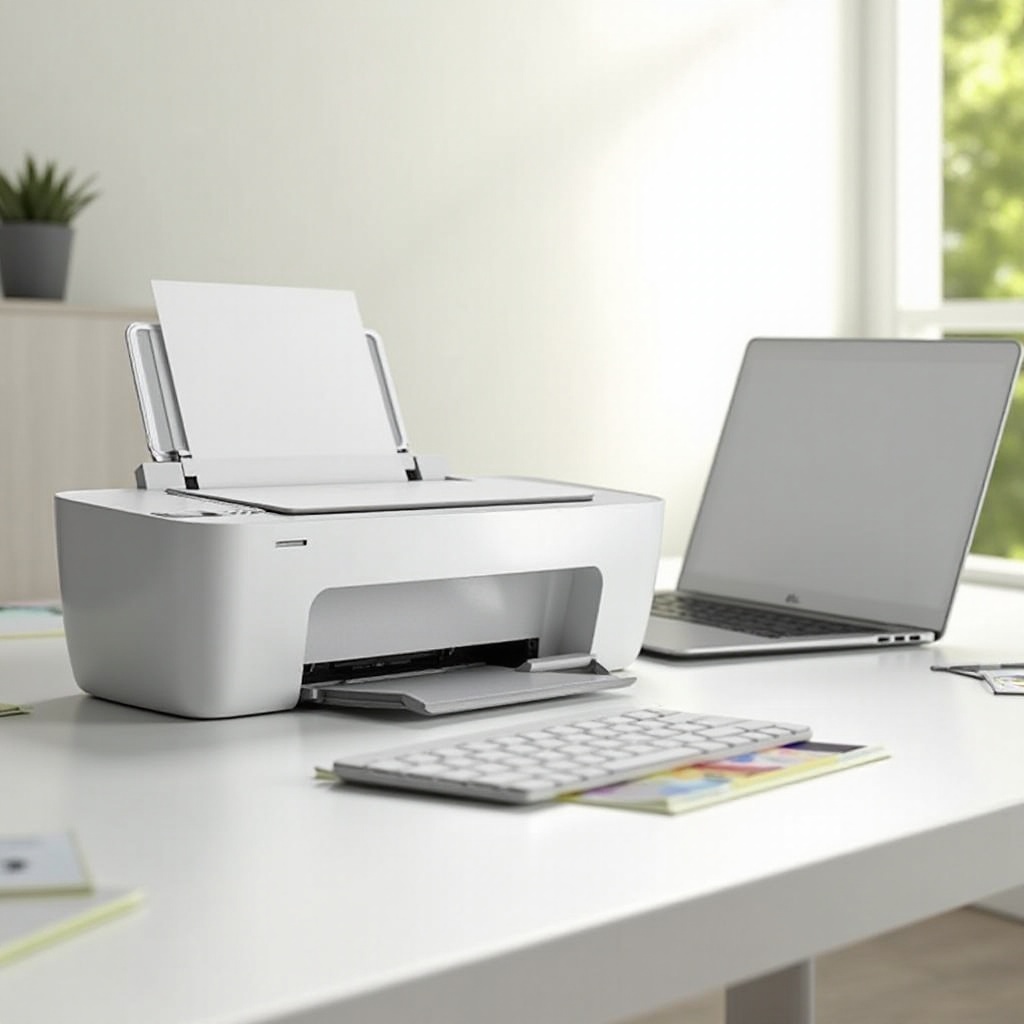
Zahtevi i Priprema
Pre nego što započnete proces podešavanja, uverite se da imate sledeće potrebne stavke:
- HP DeskJet 2600 štampač: Izvadite ga iz kutije, priključite i uključite.
- Chromebook: Proverite da li je vaš Chromebook ažuriran najnovijom verzijom Chrome OS.
- Wi-Fi mreža: Stabilna Wi-Fi veza je neophodna za bežično štampanje.
- USB kabl: Dostupna opcija za one koji se odluče za žičanu vezu.
Pravilna priprema može izbeći uobičajene probleme pri podešavanju i olakšati glatki proces.
Povezivanje putem Wi-Fi
- Pripremite štampač za podešavanje Wi-Fi:
- Uverite se da je štampač uključen.
-
Instalirajte kertridže sa mastilom i stavite papir u ulaznu kasetu.
-
Wi-Fi režim podešavanja:
-
Držite pritisnut Wireless dugme (obično označeno ikonicom za bežičnu vezu) dok se svetlo za bežičnu vezu ne počne treptati. Ovo ukazuje da je vaš štampač u režimu podešavanja Wi-Fi.
-
Povezivanje sa Wi-Fi:
- Na vašem Chromebooku, kliknite na sistemsku traku u donjem desnom uglu i odaberite ‘Settings’ (Podešavanja).
- Navigirajte do ‘Advanced’ postavki i kliknite na ‘Printing’ (Štampanje).
- Kliknite na ‘Printers’ (Štampači) i zatim ‘Add Printer’ (Dodaj štampač).
- Vaš Chromebook će skenirati dostupne štampače. Izaberite vaš HP DeskJet 2600 sa liste.
- Pratite uputstva na ekranu kako biste dovršili proces povezivanja.
Jednom kada je povezan, čvrsto plavo svetlo će pokazati uspešnu Wi-Fi vezu.
Povezivanje putem USB kabla
Kada Wi-Fi nije opcija, možete koristiti USB kabl za povezivanje vašeg HP DeskJet 2600.
- Povežite kabl:
- Uključite vaš HP DeskJet 2600 i Chromebook.
-
Ubacite jedan kraj USB kabla u vaš štampač, a drugi kraj u vaš Chromebook.
-
Postavljanje na Chromebooku:
- Kliknite na sistemsku traku u donjem desnom uglu ekrana vašeg Chromebooka i idite na ‘Settings’ (Podešavanja).
- U okviru ‘Advanced’ postavki, pronađite i kliknite na ‘Printing’ (Štampanje).
- Kliknite na ‘Printers’ (Štampači), zatim ‘Add Printer’ (Dodaj štampač).
- Vaš Chromebook bi trebao da prepozna povezani štampač. Izaberite HP DeskJet 2600 i dovršite podešavanje prateći uputstva na ekranu.
USB veza zaobilazi potencijalne mrežne probleme i uspostavlja direktnu vezu.
Podešavanje alternativnih rešenja za štampanje iz oblaka
Budući da je Google Cloud Print ukinut, razmotrite korišćenje drugih rešenja za štampanje iz oblaka, posebno za print okruženja kojima upravlja kompanija.
- Registrujte štampač:
-
Na Windows ili Mac računaru, registrujte vaš HP DeskJet 2600 štampač sa odabranim rešenjem za štampanje iz oblaka.
-
Dodajte štampač na Chromebooku:
- Prijavite se na konzolu za upravljanje ako koristite upravljanu uslugu.
- Dodajte registrovani štampač na vašem Chromebooku u okviru ‘Printers’ (Štampači) u ‘Settings’ (Podešavanja).
Korišćenje rešenja iz oblaka omogućava daljinsko i praktično štampanje sa više uređaja.
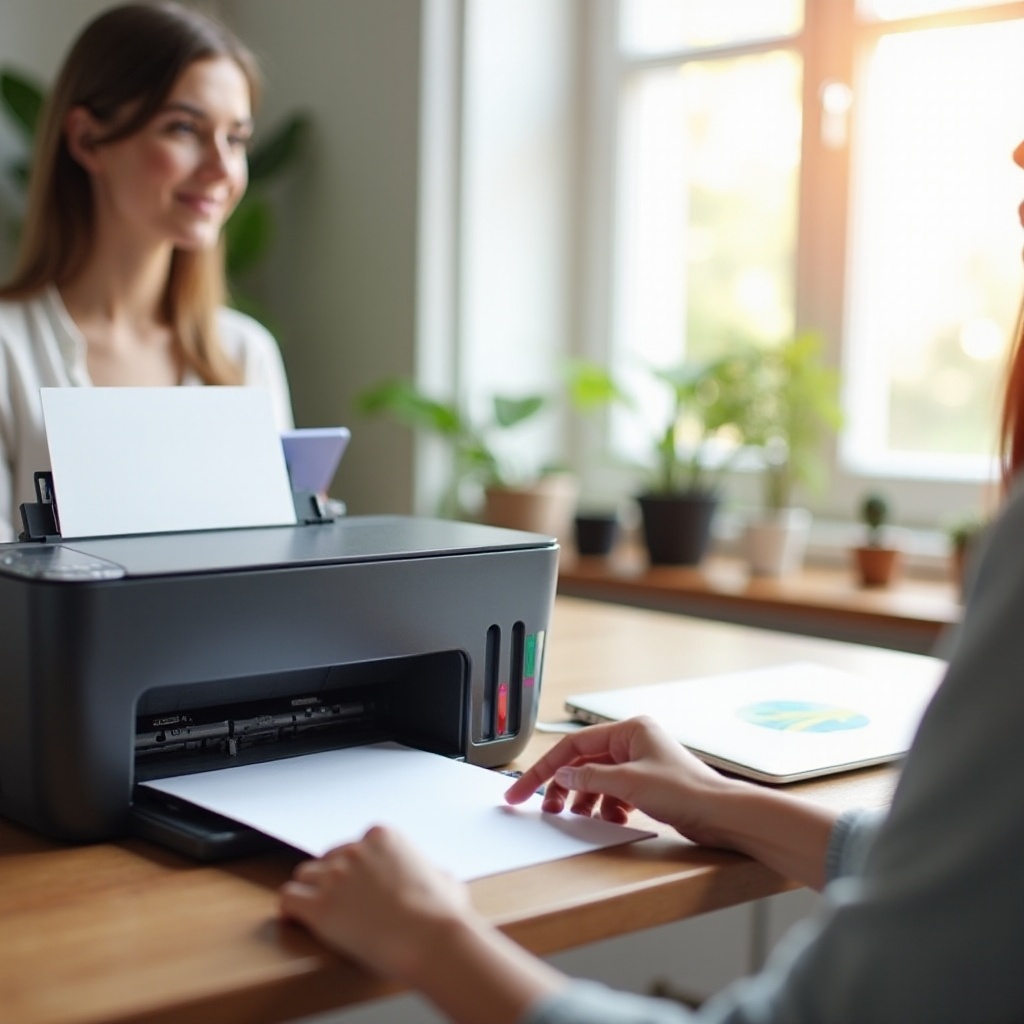
Konfigurisanje podešavanja štampača na Chromebooku
Pravilna konfiguracija podešavanja štampača je ključna za optimalnu funkcionalnost.
- Pristupite podešavanjima štampača:
- Kliknite na sistemsku traku i idite na ‘Settings’ (Podešavanja).
-
U okviru ‘Advanced’, kliknite na ‘Printing’ (Štampanje) i zatim ‘Printers’ (Štampači).
-
Konfigurišite podešavanja:
- Izaberite vaš HP DeskJet 2600 sa liste štampača.
- Podesite podešavanja kao što su veličina papira, kvalitet štampe i podrazumevane opcije štampe prema vašim potrebama.
Prilagođavanje podešavanja štampača osigurava da vaši odštampani dokumenti ispunjavaju vaše specifične zahteve.
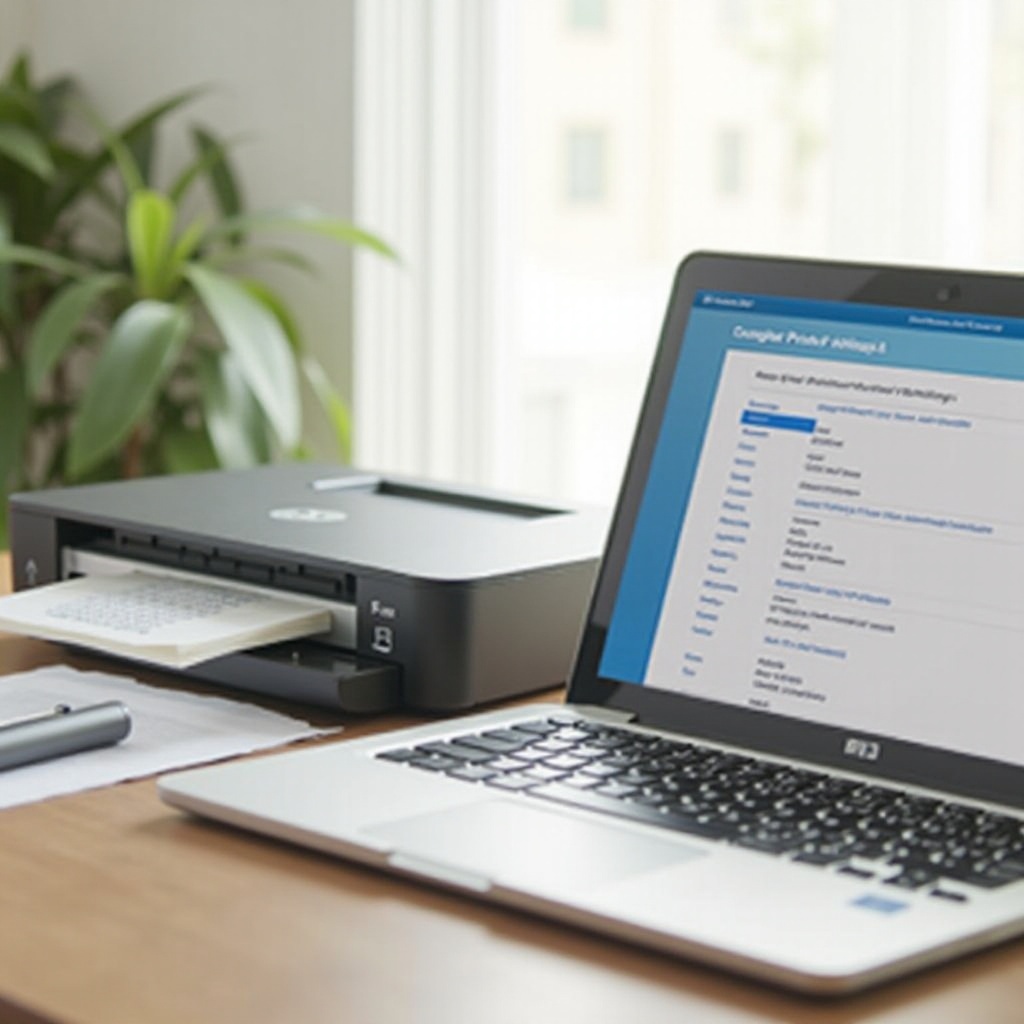
Rešavanje uobičajenih problema
Čak i uz temeljnu pripremu, mogu se pojaviti problemi. Evo nekoliko uobičajenih problema i rešenja:
- Štampač nije detektovan:
- Uverite se da su i štampač i Chromebook na istoj Wi-Fi mreži.
-
Ponovo pokrenite oba uređaja i pokušajte ponovo povezivanje.
-
Printanje zaglavljeno:
- Očistite red štampanja na vašem Chromebooku u okviru ‘Printers’ (Štampači) u podešavanjima.
-
Ponovo pokrenite štampač ili ga deinstalirajte i ponovo instalirajte na uređaju.
-
Prekidi u vezi:
- Proverite jačinu Wi-Fi signala i osigurajte da nema prekida.
- Ažurirajte firmware štampača i vaš Chrome OS na najnovije verzije.
Rešavanjem ovih uobičajenih problema, možete održavati stabilnu vezu i uživati u neprekidnom štampanju.
Zaključak
Povezivanje vašeg HP DeskJet 2600 štampača sa Chromebookom može se realizovati putem Wi-Fi, USB, ili alternativnih rešenja za štampanje iz oblaka. Pravilno konfigurisanje i rešavanje problema osiguraće besprekorno iskustvo štampe, omogućavajući vam lako štampanje sa vašeg Chromebooka.
Često postavljana pitanja
Kako da ažuriram firmware na mom HP DeskJet 2600?
Da biste ažurirali firmware, preuzmite najnoviju verziju sa HP vebsajta ili koristite HP Smart aplikaciju koja je dostupna za Android i iOS. Pratite uputstva na ekranu da biste dovršili ažuriranje.
Da li mogu da štampam sa svog Chromebook-a bez internet veze?
Da, možete štampati koristeći direktnu USB vezu ili, ako vaš štampač to podržava, Wi-Fi Direct režim omogućava direktnu bežičnu vezu bez potrebe za internetom.
Zašto se moj HP DeskJet 2600 ne pojavljuje na mom Chromebook-u?
Uverite se da su oba uređaja na istoj mreži, da štampač nije u stanju greške i da su podešavanja štampača na Chromebook-u pravilno konfigurisana. Ponovno pokretanje uređaja takođe može pomoći u rešavanju problema.