

 By
By Uvod
Ovladavanje podešavanjima WiFi mreže na vašem telefonu može dovesti do bolje internet konekcije i većeg nivoa kontrole nad vašim uređajem. Bilo da se nalazite kod kuće, u kancelariji ili na javnim mrežama, razumevanje, konfiguracija i optimizacija ovih podešavanja su ključni. Ovaj vodič vam pruža sve potrebne korake za obezbeđivanje stabilne i bezbedne WiFi konekcije na vašem telefonu.
Razumevanje osnovnih WiFi podešavanja
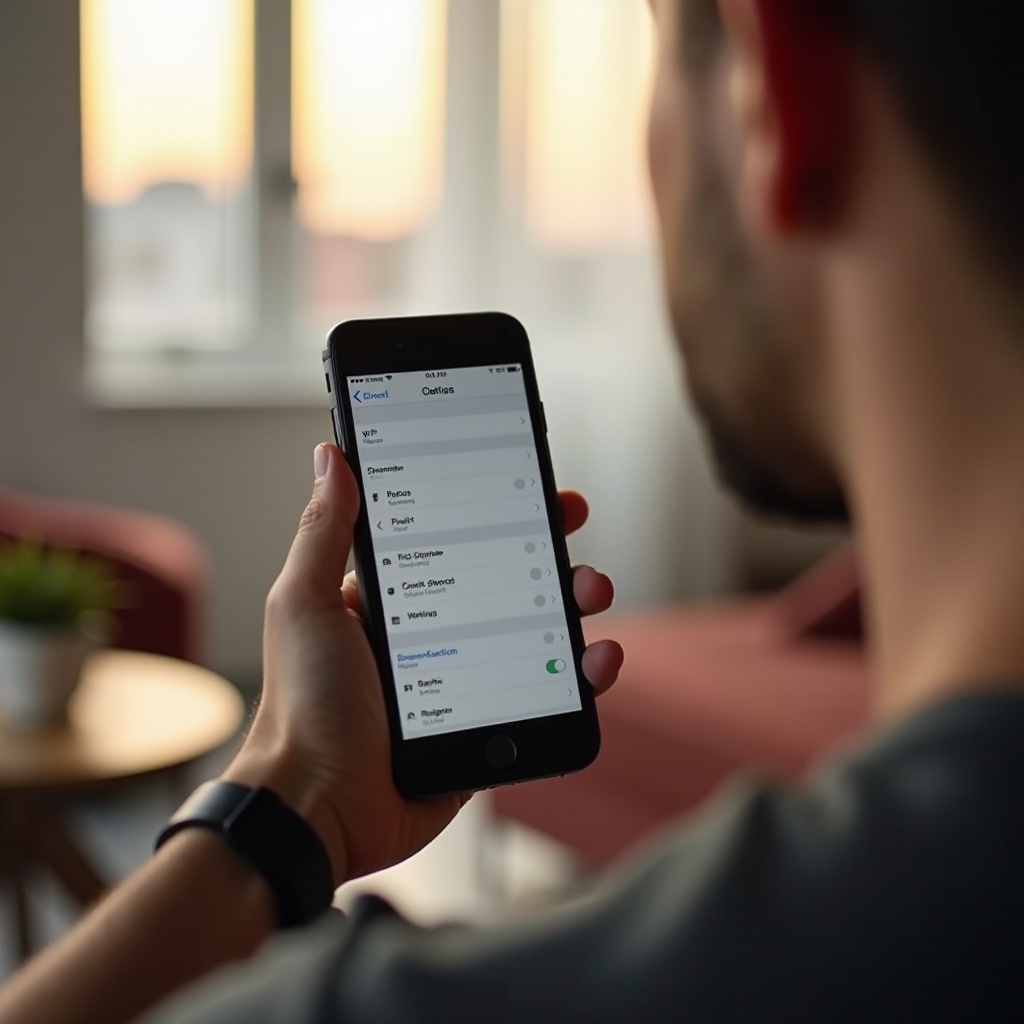
Dobar razum osnovnih WiFi podešavanja je esencijalan. Svaki telefon dolazi sa osnovnim WiFi podešavanjima koja vam omogućavaju da se povežete na mrežu, obezbedite sigurnost i upravljate preferencama konekcije.
- Povezivanje na WiFi mrežu: Ova opcija vam omogućava povezivanje sa dostupnim WiFi mrežama. Obično se nalazi u meniju ‘Podešavanja’ i prikazuje dostupne mreže i čuva lozinke za automatsko povezivanje u budućnosti.
- Podešavanja sigurnosti: Obezbeđivanje bezbedne veze je od suštinskog značaja. Opcije kao što su WPA2 i WPA3 pružaju različite nivoe sigurnosti.
- Preferencije mreže: Možete prioritetizovati veze, postaviti limite potrošnje podataka i izabrati kada da se automatski povežete.
Razumevanje i optimalna konfiguracija ovih podešavanja osigurava bezbedno i efikasno WiFi iskustvo.
Navigacija kroz WiFi podešavanja na različitim operativnim sistemima
Različiti operativni sistemi imaju različite pristupe navigaciji kroz WiFi podešavanja. Bilo da koristite iPhone, Android ili neki drugi OS, pristupanje i prilagođavanje ovih podešavanja treba biti jednostavno.
Android:
- Pristup WiFi podešavanjima: Idite na ‘Podešavanja’ > ‘Mreža i internet’ > ‘WiFi.’
- Biranje mreže: Dodirnite ime mreže iz dostupnih opcija.
iPhone:
- Pristup WiFi podešavanjima: Navigirajte do ‘Podešavanja’ > ‘WiFi.’
- Biranje mreže: Prebacite WiFi preklopnik na ON i izaberite od dostupnih mreža.
Upoznatost sa ovom navigacijom omogućava jednostavno podešavanje konekcije na različitim uređajima.
Konfiguracija WiFi podešavanja na vašem telefonu
Ispravna konfiguracija WiFi podešavanja ključna je za postizanje stabilne i bezbedne veze. Evo vodiča korak po korak:
- Povezivanje na mrežu:
- Navigirajte do Podešavanja > WiFi.
- Prebacite WiFi preklopnik na ON.
- Izaberite mrežu iz liste dostupnih mreža.
-
Unesite lozinku mreže i dodirnite ‘Poveži se.’
-
Podešavanje bezbedne veze:
- Obezbedite da mreža na koju se povezujete koristi WPA2 ili WPA3 enkripciju.
-
Izbegavajte povezivanje na mreže bez lozinke.
-
Upravljanje sačuvanim mrežama:
- Pristupite listi sačuvanih mreža navigacijom do WiFi podešavanja.
-
Izaberite mrežu i odaberite ‘Zaboravi’ za uklanjanje.
-
Prilagođavanje preferencija mreže:
- Postavite željeni redosled prioriteta mreže.
- Konfigurišite uređaj da izbegava slabe mreže omogućavanjem funkcije koja prioritizuje signale visokog intenziteta.
Pridržavanje ovih konfiguracija poboljšava konektivitet i sigurnost vašeg telefona.
Napredna WiFi podešavanja
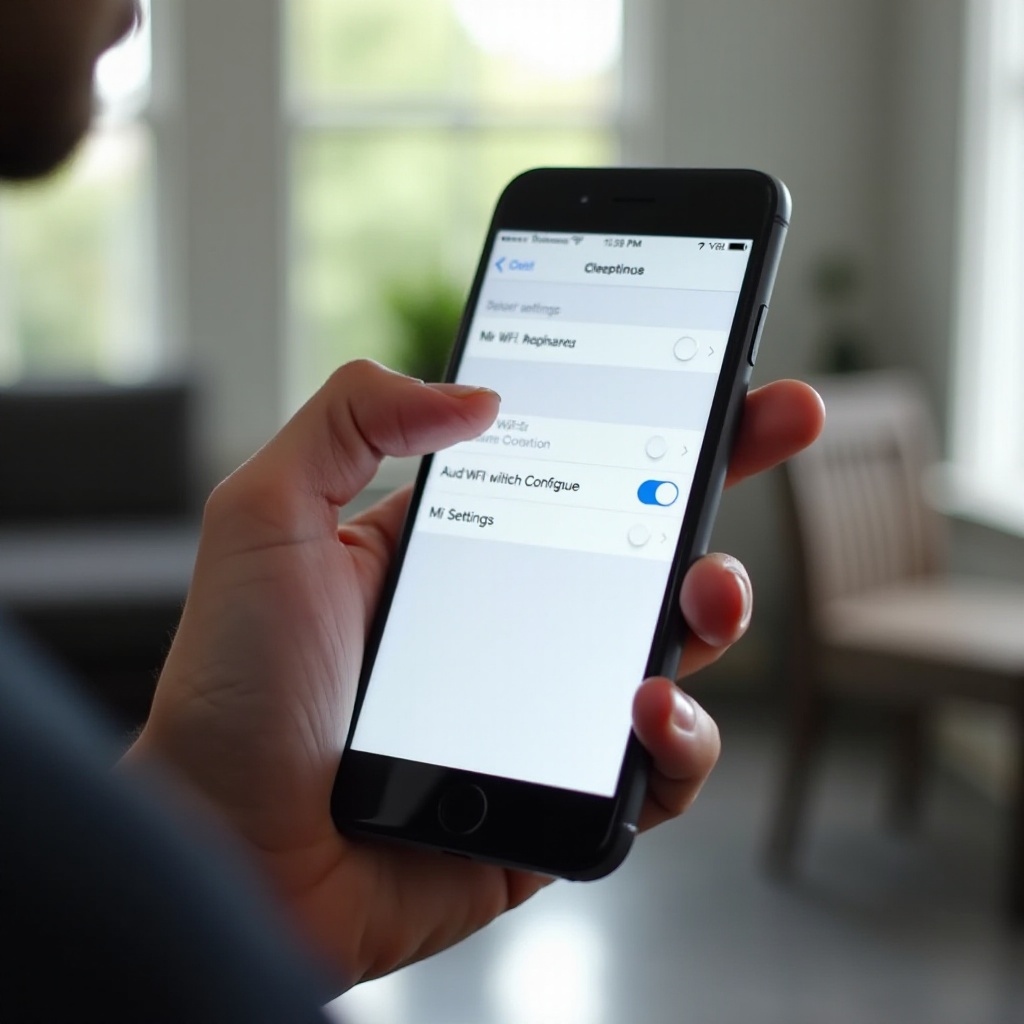
Preuzimanje kontrole nad naprednim WiFi podešavanjima može dodatno poboljšati vašu konektivnost i sigurnost. Evo ključnih podešavanja koje treba razmotriti:
- Filtriranje MAC adrese:
-
Ova funkcija omogućava vam da postavite listu autorizovanih uređaja koji mogu da se povežu na vašu mrežu.
-
IP podešavanja:
-
Možete se prebacivati između dinamičkih (DHCP) i statičkih IP adresa za poboljšano upravljanje mrežom.
-
WiFi frekventni opsezi:
-
Izaberite između 2.4GHz i 5GHz opsega. 5GHz opseg nudi veće brzine ali kraći domet, dok 2.4GHz opseg pokriva veću udaljenost ali je skloniji interferencijama.
-
WiFi Direct:
-
Ovo omogućava direktne peer-to-peer konekcije između uređaja za deljenje fajlova i medijskog sadržaja bez rutera.
-
QoS (Kvalitet usluga):
- Ova funkcija prioritizuje određene tipove saobraćaja za upravljanje propusnim opsegom, što osigurava glatko strimovanje i igranje igara online.
Ovladavanje ovim naprednim podešavanjima će vam pružiti superiorno WiFi iskustvo.
Rešavanje uobičajenih WiFi problema
Susret sa WiFi problemima je uobičajena pojava, ali se često može lako rešiti. Evo koraka za rešavanje problema:
- Slab signal:
- Približite se routeru.
-
Uklonite prepreke između rutera i vašeg uređaja.
-
Zaboravljena lozinka:
-
Pristupite podešavanjima rutera direktno ili ga resetujte na fabrička podešavanja.
-
Sukob IP adresa:
- Restartujte ruter i uređaj.
-
Dodelite statičku IP adresu.
-
Nema internet konekcije:
- Restartujte ruter.
- Proverite sa vašim provajderom internetske usluge (ISP) za eventualne probleme.
Prateći ove jednostavne korake, brzo ćete rešiti najčešće WiFi probleme.
Poboljšanje WiFi performansi
Optimizacija WiFi performansi je ključna za besprekorno internet iskustvo. Evo kako da poboljšate iste:
- Pravilno pozicioniranje rutera:
- Postavite ruter na centralnu lokaciju.
-
Izbegavajte postavljanje blizu zidova i metalnih objekata.
-
Ažurirajte firmware rutera:
-
Redovna ažuriranja osiguravaju optimalne performanse i sigurnost.
-
Koristite WiFi extender:
-
Extenderi pomažu u pojačavanju signala u oblastima sa slabom konektivnošću.
-
Prebacivanje kanala:
-
Koristite aplikaciju za analizu WiFi-a kako biste pronašli najmanje zagušen kanal.
-
Ograničite broj povezanih uređaja:
-
Previše povezanih uređaja može usporiti mrežu.
-
Omogućite QoS:
- Prioritetizujte važan saobraćaj za glatkije performanse.
Implementacijom ovih saveta uživaćete u poboljšanom WiFi iskustvu.
Zaključak
Razumevanje i ovladavanje podešavanjima WiFi mreže na vašem telefonu je ključno za održavanje pouzdane i sigurne internet konekcije. Od osnovnih podešavanja do naprednih konfiguracija, pruženi koraci će vam pomoći da osigurate optimalne performanse i sigurnost. Rešavanje problema i unapređivanje vaše mreže sa navedenim savetima dodatno će obogatiti vaše konektivno iskustvo.
Često postavljana pitanja
Kako mogu poboljšati WiFi signal na svom telefonu?
Da biste poboljšali WiFi signal, postavite ruter na centralno mesto, smanjite prepreke i koristite WiFi ekstender za jačanje signala. Takođe, proverite da li je firmver rutera ažuriran.
Zašto se moj telefon ne povezuje na moj WiFi?
Ako se vaš telefon ne povezuje na WiFi, pokušajte da ponovo pokrenete i uređaj i ruter, proverite da li ste uneli tačnu lozinku ili proverite i rešite eventualne IP konflikte.
Koje su sigurnosne opcije dostupne za WiFi postavke mog telefona?
Sigurnosne opcije obično uključuju WPA2 i WPA3 za enkripciju, filtriranje MAC adresa i postavljanje jakih, jedinstvenih lozinki za pristup mreži, čime se osigurava sigurna WiFi upotreba.